文章来源:潮游速递网作者:admin发布时间:2025-12-03 03:50:15
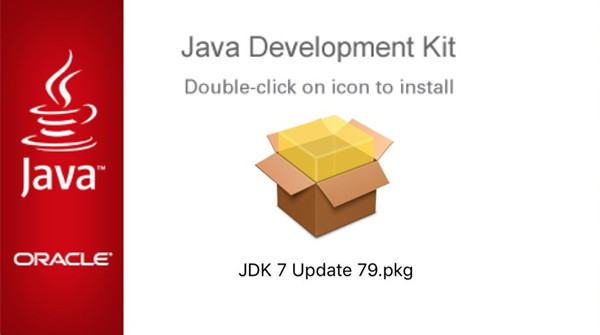
1. 于本站完成下载并解压操作后,双击“jdk - 12_windows - x64_bin.exe”,接着点击下一步。
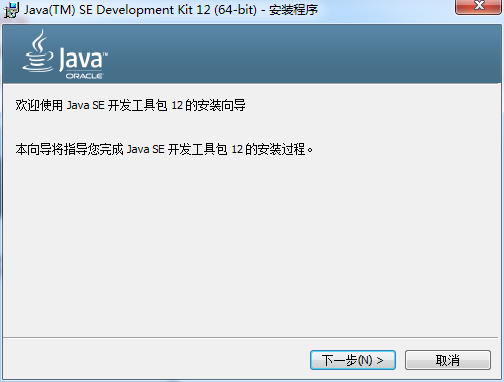
2、继续点击下一步
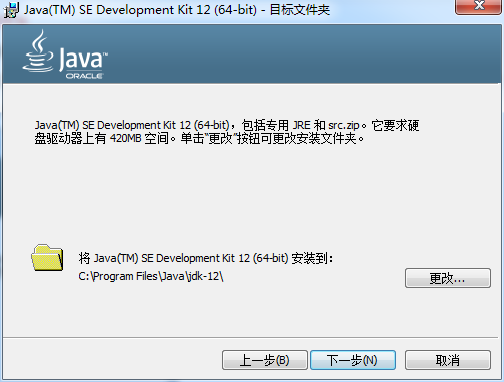
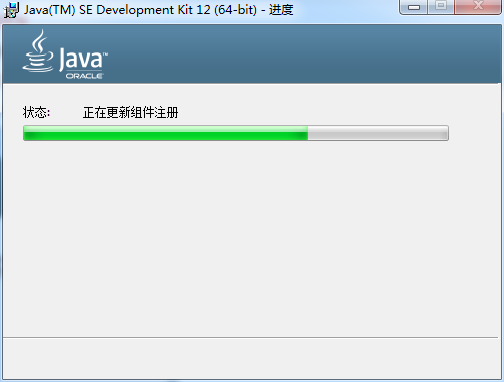
3、软件正在安装,稍等片刻即可
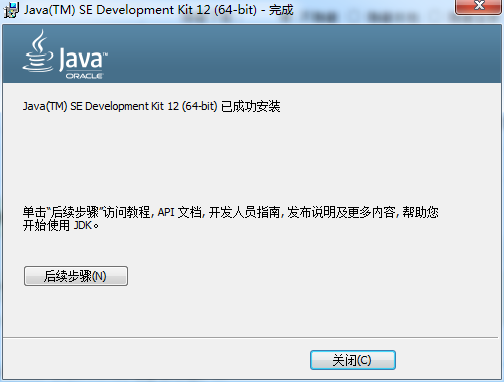
4、Java SE开发工具包(JDK)12已成功安装,点击关闭即可结束安装向导。
Java SE编程开发语言的配置指南
1. 通过右键点击,在弹出选项中依次选择 计算机→属性→高级系统设置→高级→环境变量
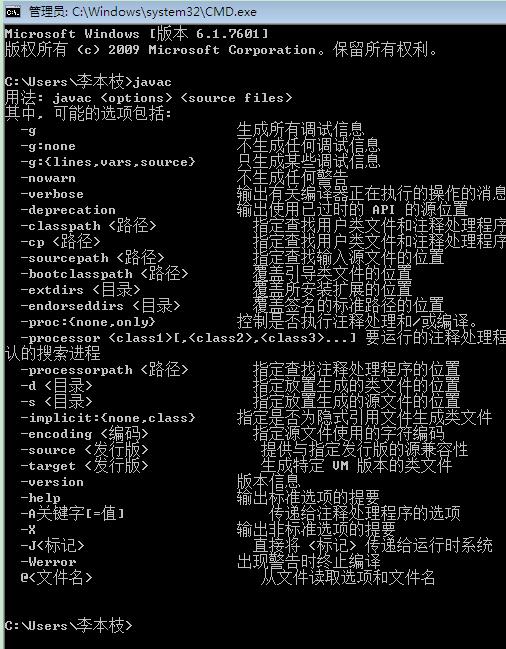
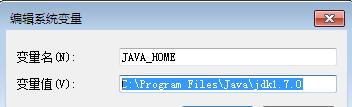
2.系统变量→新建
变量名:JAVA_HOME
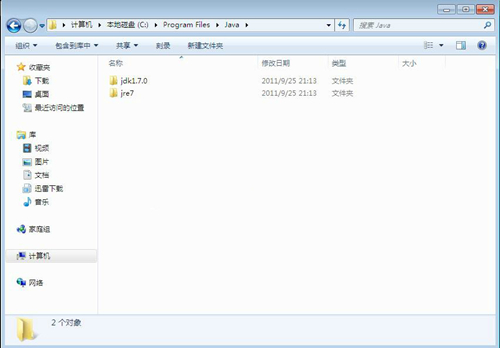
变量值:(请在变量值处填写你所安装的 JDK 目录,比如我自己的 JDK 安装目录是 E:Javajdk1.7.0 )
3. 于系统变量里查找Path变量,然后选择进行编辑www.kkx.net
在变量值的末尾输入 %JAVA_HOME%bin;%JAVA_HOME%jrebin;
(若原来Path变量值的末尾不存在;号,那么需先输入;号,之后再输入上述代码)
4.系统变量→新建
变量名:CLASSPATH
变量值: .%JAVA_HOME%lib;%JAVA_HOME%lib\tools.jar (注意最前面有一点),至此系统变量就配置完毕了。
 以上便是KK下载给大家分享的Java SE安装配置教程!
蒸汽朋克与时间旅行元素融合!Xbox平台重磅新作发售时间窗口遭曝光
07:26《仁王3》发售日期确定!明年2月6日与玩家见面,武士与忍者双战斗系统亮相
18:42日本人气美女伊织萌Cos《妮姬》美图欣赏:纯欲风的巅峰代表
15:21《最终幻想7》高人气女忍者尤菲生日贺图集锦
04:05V社不愿小步迭代:SteamDeck2掌机需实现巨大飞跃适配的强力芯片目前一片空白
01:122025王者荣耀KPL年度总决赛全新曹操皮肤,6元秒杀开启!
20:09游戏领域也奉行美国优先原则GTA系列绝不会以其他国家作为故事舞台:两大核心特色使其无可替代
13:40《塞尔达无双封印战记》获GS7分评价:衍生系列的巅峰作品
13:26喜迎元旦佳节!NEOWIZ游戏推出大规模折扣活动,《匹诺曹》限时降价50%
23:44