文章来源:潮游速递网作者:admin发布时间:2025-12-03 07:10:06
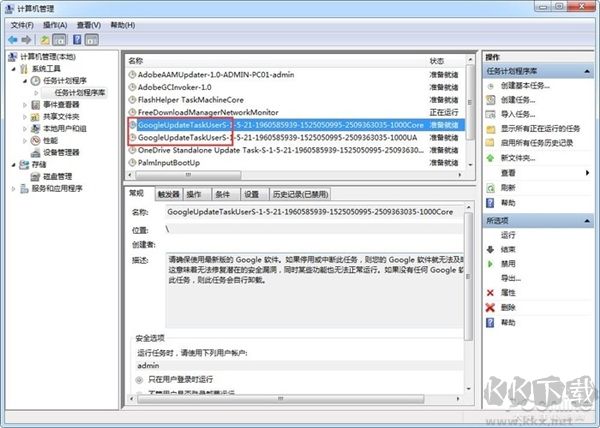
在“计划任务程序库”里面,能够找到两个与Chrome自动升级有关的选项,它们均以“ChromeUpdateTaskUersS”作为开头,把这两个选项禁用就可以了。
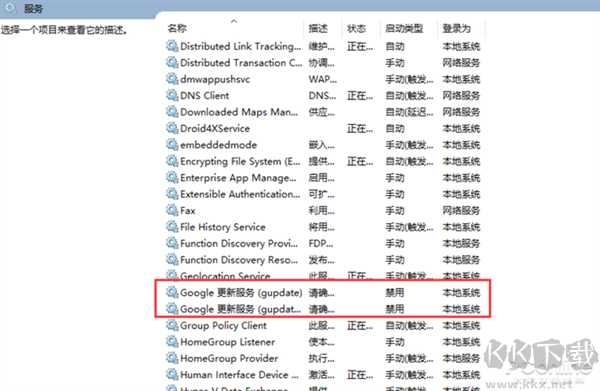
第二步:接下来,我们需要清理Chrome的自动升级服务。在Windows系统里搜索“服务”并打开,然后在服务列表中查找“Google更新服务”,并将它禁用。
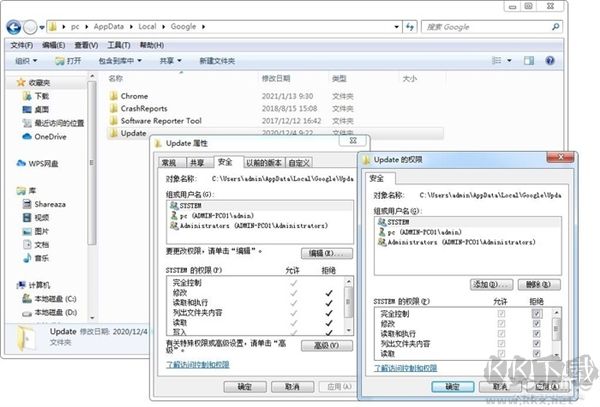
第三步:最后,打开Chrome的安装目录,通常位置为:
C:\Users\用户名\AppData\Local\Google (这里路径就是特定的系统文件路径表示,无需过多修改,只能简单从表述方式上微调)比如:在系统路径C:\Users\用户名\AppData\Local\Google 中 。 你可以明确下对这段文本修改的具体要求,以便我更准确的满足需求。
找寻名为“Update”的文件夹。右键点击该文件夹,切换至“安全”选项卡,选中“SYSTEM”,接着点击“编辑”,将权限设定为完全拒绝。
 通过以上三个步骤,我们就可以完美的禁止谷歌浏览器自动更新到新版本了!
蒸汽朋克与时间旅行元素融合!Xbox平台重磅新作发售时间窗口遭曝光
07:26《仁王3》发售日期确定!明年2月6日与玩家见面,武士与忍者双战斗系统亮相
18:42日本人气美女伊织萌Cos《妮姬》美图欣赏:纯欲风的巅峰代表
15:21《最终幻想7》高人气女忍者尤菲生日贺图集锦
04:05V社不愿小步迭代:SteamDeck2掌机需实现巨大飞跃适配的强力芯片目前一片空白
01:122025王者荣耀KPL年度总决赛全新曹操皮肤,6元秒杀开启!
20:09游戏领域也奉行美国优先原则GTA系列绝不会以其他国家作为故事舞台:两大核心特色使其无可替代
13:40《塞尔达无双封印战记》获GS7分评价:衍生系列的巅峰作品
13:26喜迎元旦佳节!NEOWIZ游戏推出大规模折扣活动,《匹诺曹》限时降价50%
23:44