文章来源:潮游速递网作者:admin发布时间:2025-12-03 09:42:22
### 一、前期准备
1. 备好 Microsoft Windows 98 安装光盘。若获取到 Win98 镜像,可刻录至光盘,或者借助软碟通制作成 U 盘启动盘。
2. 如有条件,在运行安装程序前,使用磁盘扫描程序对所有硬盘进行扫描,检查并修复硬盘错误。否则,安装程序运行时一旦检测到硬盘错误,处理起来会比较麻烦。
3. 若安装过程需用到产品密匙(安装序列号),请用纸张记录好安装文件的产品密匙(安装序列号)。
4. 条件允许的话,利用驱动程序备份工具(例如:驱动精灵 2004 V1.9 Beta.exe),将 Windows 98 下的所有驱动程序备份到硬盘(比如∶F:\Drive)。最好能上网下载本机的网卡驱动、调制解调器等驱动程序。要是使用宽带连接,记得下载并保存宽带拨号软件 Enternet300,只要能上网,大部分所需软件都能找到。
5. 若打算在安装过程中格式化 C 盘(建议安装时格式化 C 盘),请提前备份 C 盘的有用数据。
6. 必须具备 FAT 或 FAT32 文件系统格式的活动分区,Windows 98 仅能安装在 FAT 或 FAT32 文件系统格式的分区,推荐分区空间大于 2G。
### 二、光盘启动系统
(若已熟知操作方法,可直接进入下一步)将 98 安装光盘放入光驱,重启系统,把光驱设为第一启动盘,保存设置后再次重启。正常情况下,就能看到安装界面。若不清楚具体操作,可参考类似内容 --> 如何进入纯 DOS 系统。
### 三、安装 Windows 98
电脑开机后,选择光盘启动(若是 U 盘,则选择 U 盘启动。不同电脑的光盘启动、U盘 启动方式各异,大家可自行在百度搜索相关方法)。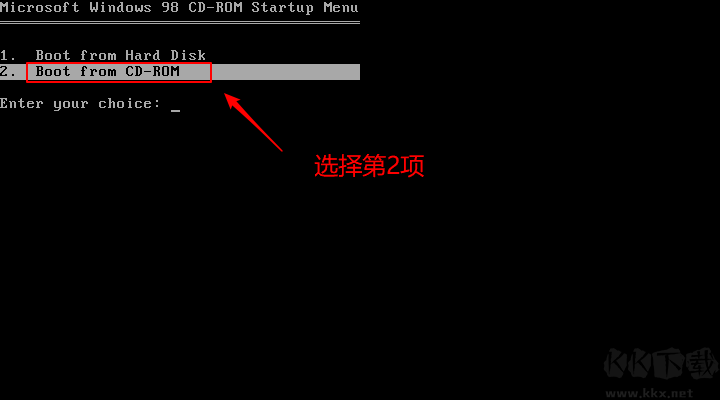
2、随后会呈现以下界面,我们选取第一项进入。
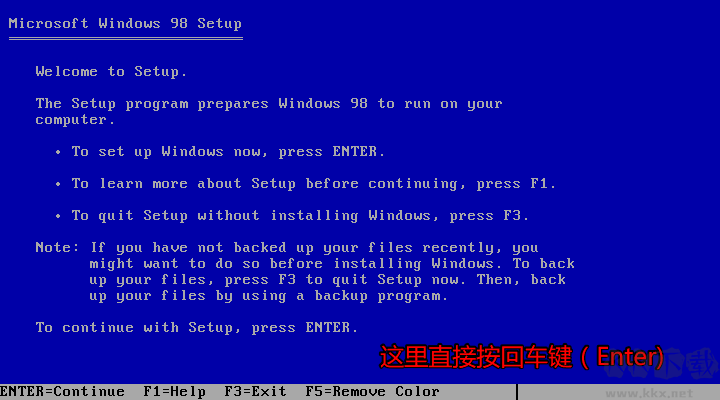
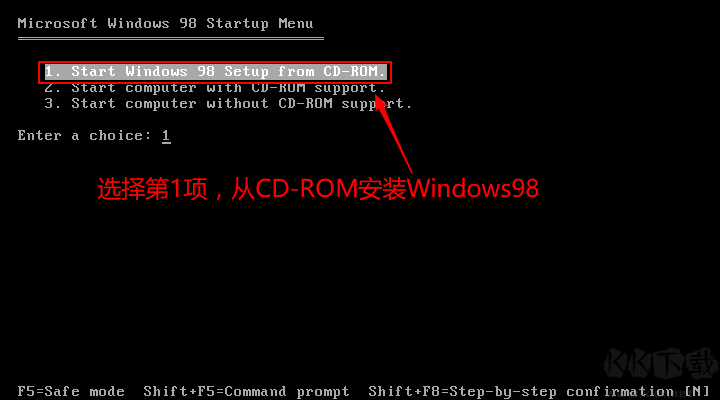 3、进入以下界面之后,直接按回车键!
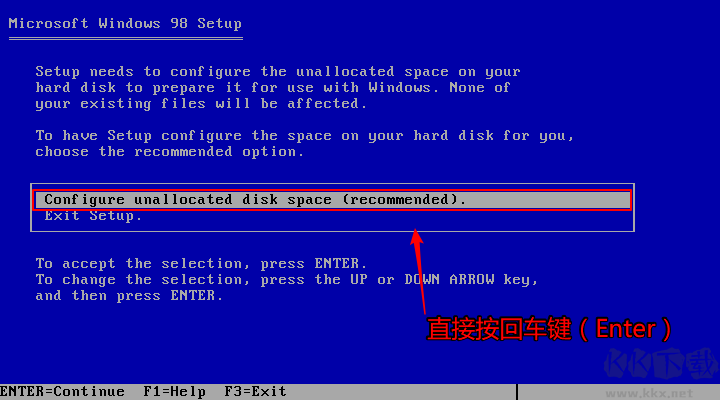
4、之后再默认按回车键。
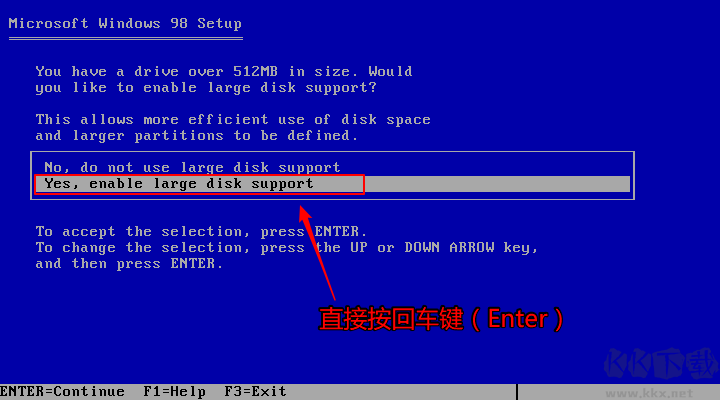
 5、这里选择Yes, enable large disk support 回车。
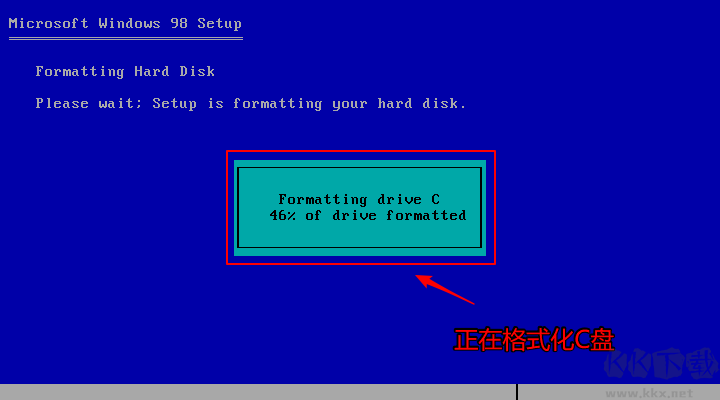
6、在此处按下回车键(Enter),系统会自动返回至“Boot form CD-ROM”,接着再次选择“Boot form CD-ROM”,便会自动对磁盘进行格式化。
7、再次回车。
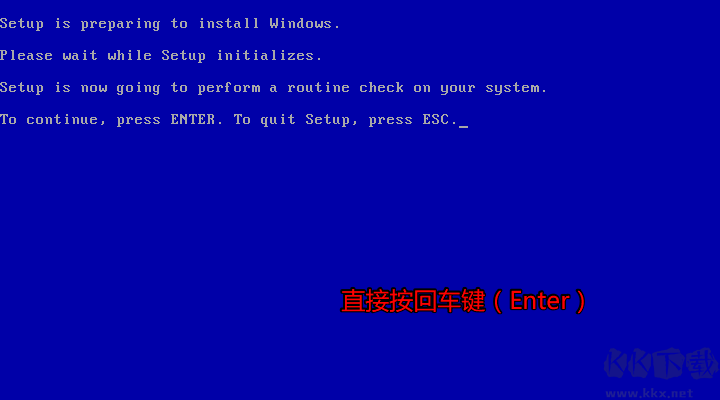
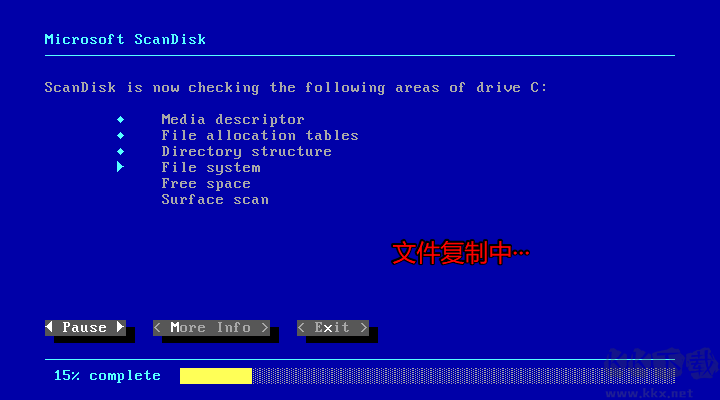
8、开始文件复制到磁盘中。
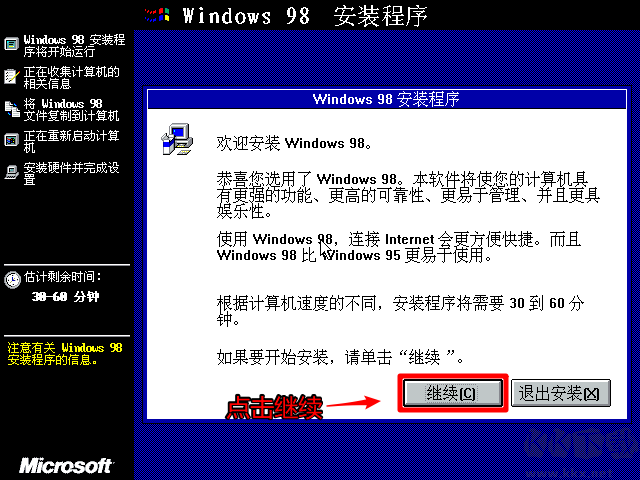
 9、复制完成,重启后出现Windows98安装程序。接下去就比较简单了。
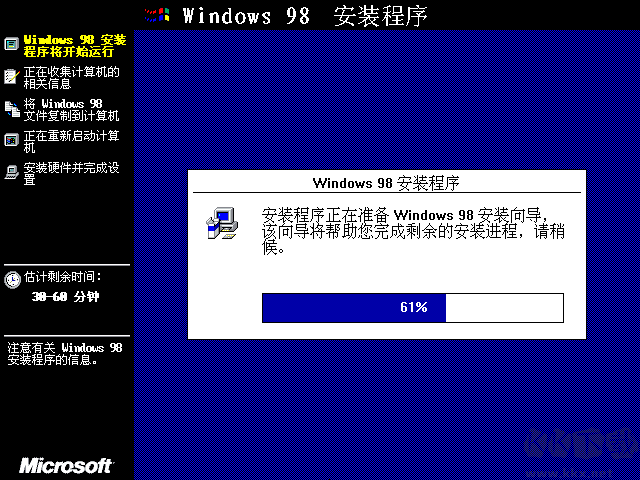
10、此处安装目录采用默认设置即可,点击下一步。
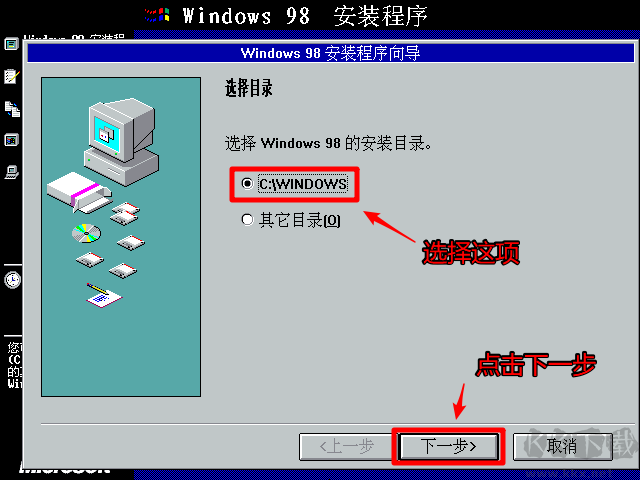
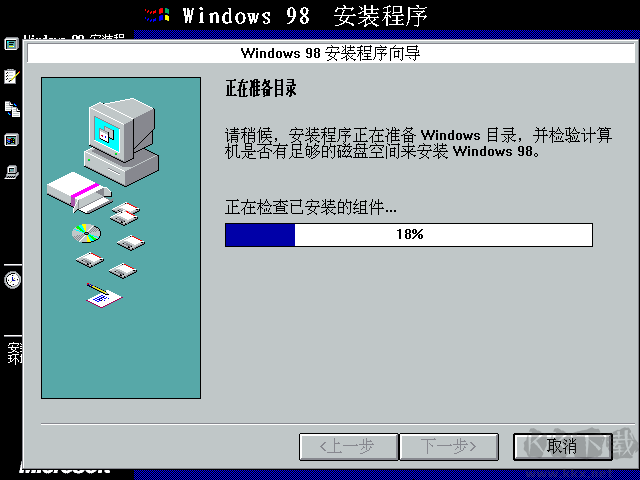
12、开始安装了~
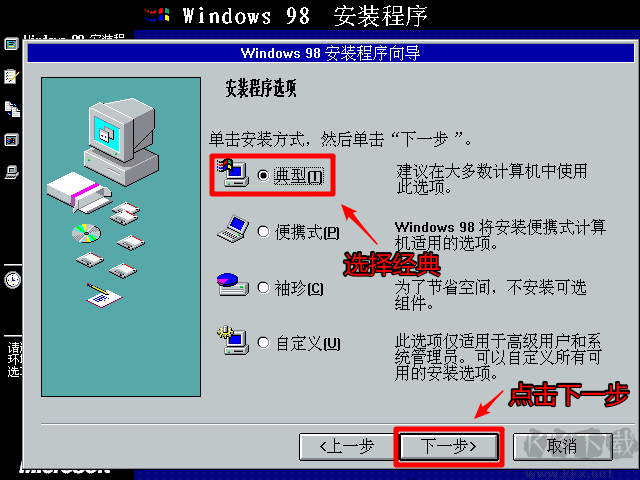
13、这里选择典型安装即可。
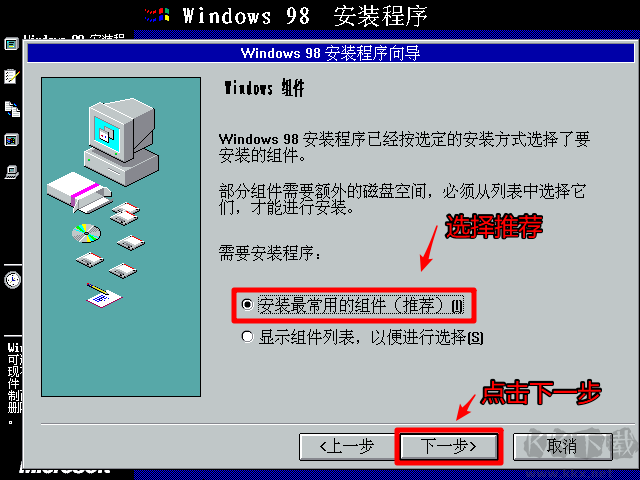
14、选择安装最常见的组件即可。
 15、输入一个计算机名~

16、选中国,这还用我教吗?
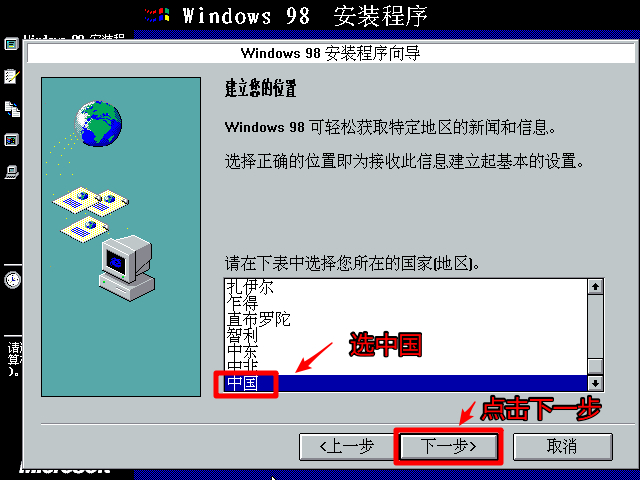
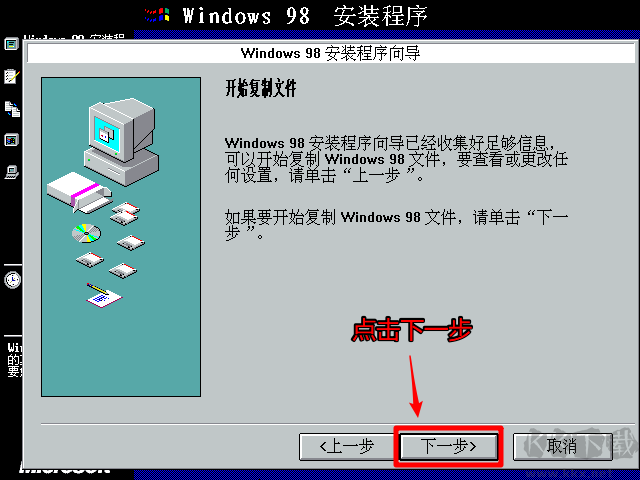
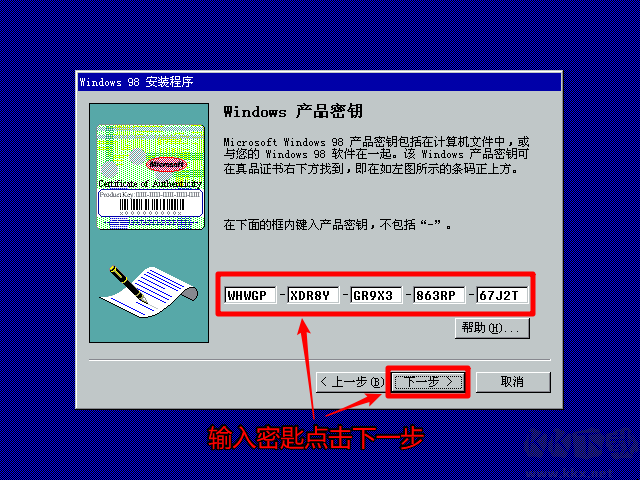
17、当进入输入序列号的界面时,大家使用下面这个序列号即可。
就快安装完成了哦。
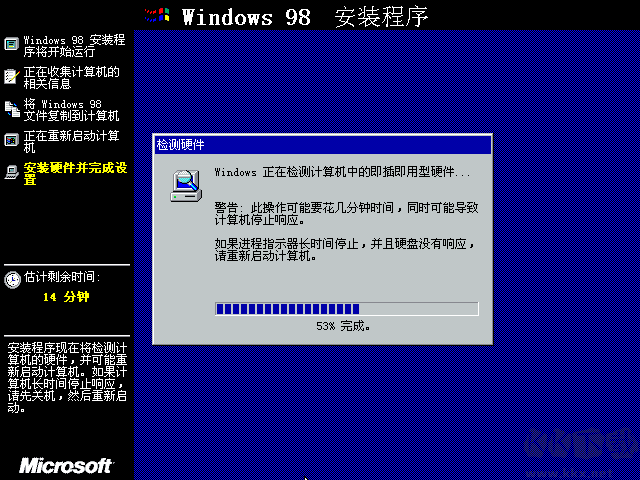
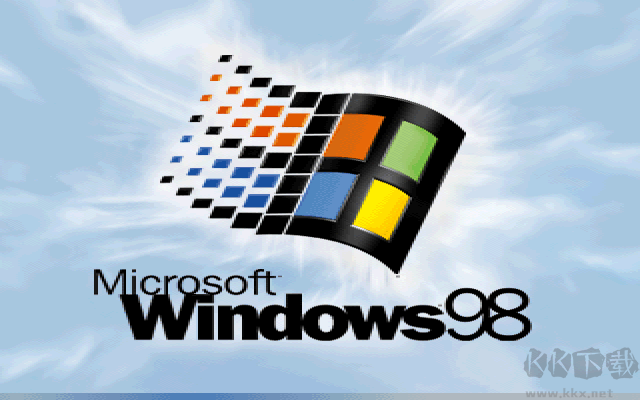
好啦,进行重启操作,随后我们便能瞧见那熟悉的98启动界面。
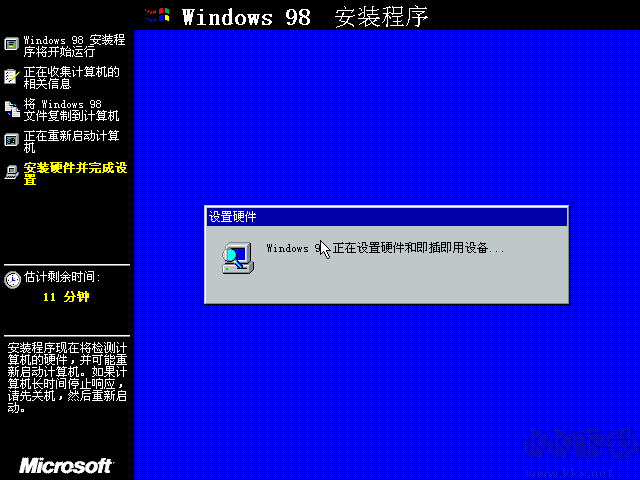
还要安装一些硬件。
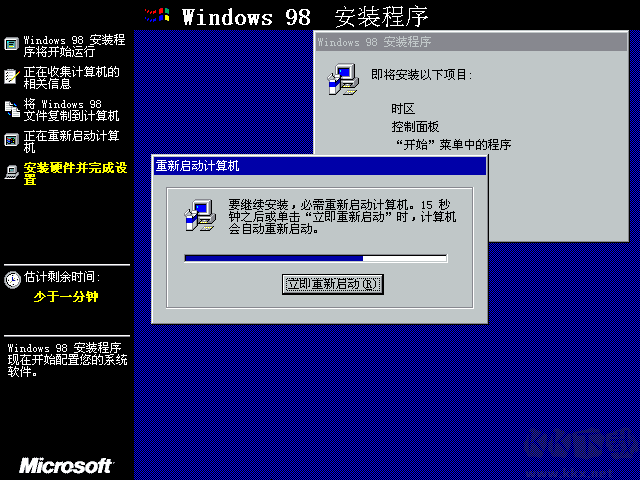
在完成时区等相关设置后,进行最后一次重启。
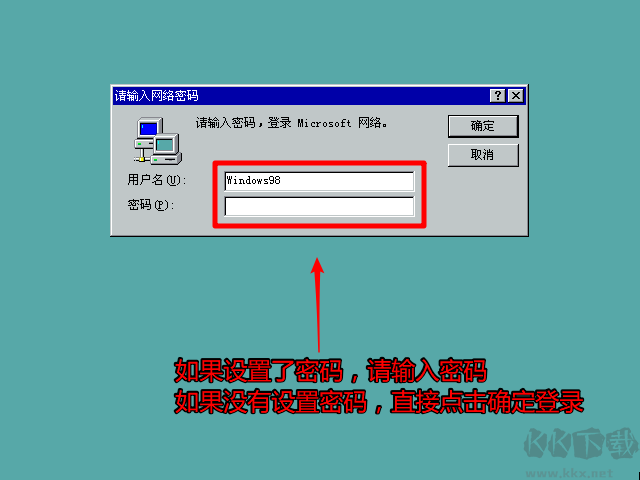
安装完成,登录即可。
四、收尾工作
1. 安装驱动程序,具体操作可参考 ---> 驱动安装。
2. 完成上网连接的设置,通过网络对系统进行升级,并做好系统相关设置。
3. 安装杀毒软件,对其进行升级,同时完成其他程序的安装。以上就是Win98安装教程了,希望大家能喜欢哦。
下一篇:《非凡仙途》里哪吒技能的相关介绍
蒸汽朋克与时间旅行元素融合!Xbox平台重磅新作发售时间窗口遭曝光
07:26《仁王3》发售日期确定!明年2月6日与玩家见面,武士与忍者双战斗系统亮相
18:42日本人气美女伊织萌Cos《妮姬》美图欣赏:纯欲风的巅峰代表
15:21《最终幻想7》高人气女忍者尤菲生日贺图集锦
04:05V社不愿小步迭代:SteamDeck2掌机需实现巨大飞跃适配的强力芯片目前一片空白
01:122025王者荣耀KPL年度总决赛全新曹操皮肤,6元秒杀开启!
20:09游戏领域也奉行美国优先原则GTA系列绝不会以其他国家作为故事舞台:两大核心特色使其无可替代
13:40《塞尔达无双封印战记》获GS7分评价:衍生系列的巅峰作品
13:26喜迎元旦佳节!NEOWIZ游戏推出大规模折扣活动,《匹诺曹》限时降价50%
23:44