文章来源:潮游速递网作者:admin发布时间:2025-12-03 10:43:07
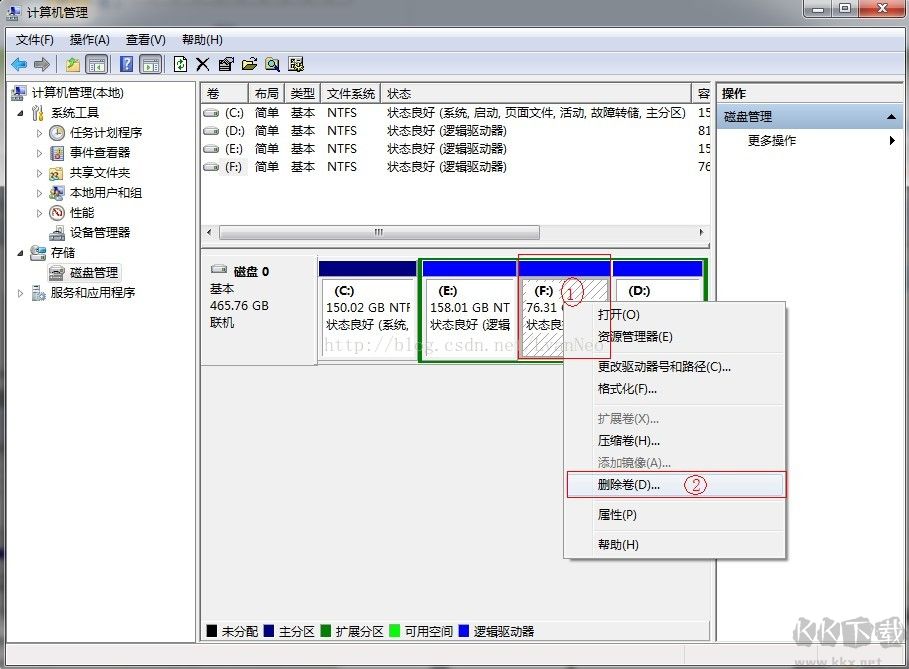
1. 首先准备一个分区用于安装ubuntu 。在win7系统里打开磁盘管理,具体情况如下图所示:
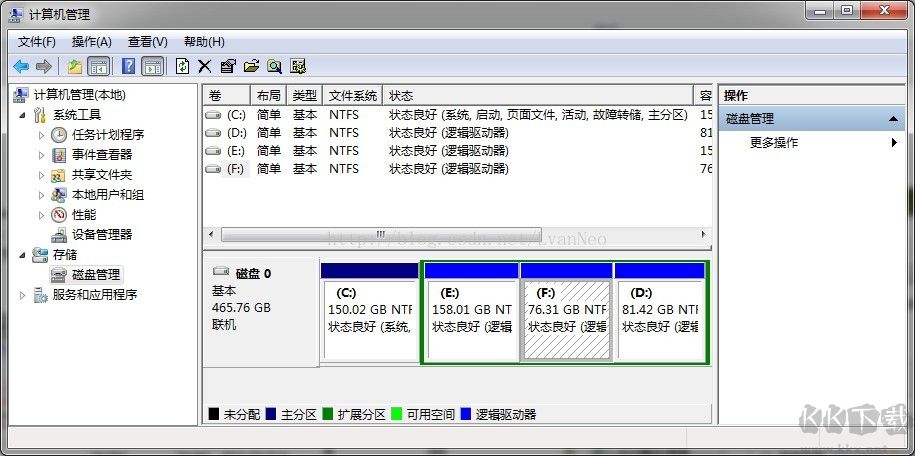
2.假如要将F盘所在分区用来安装ubuntu,则把该分区从win7中移除。如下图所示:
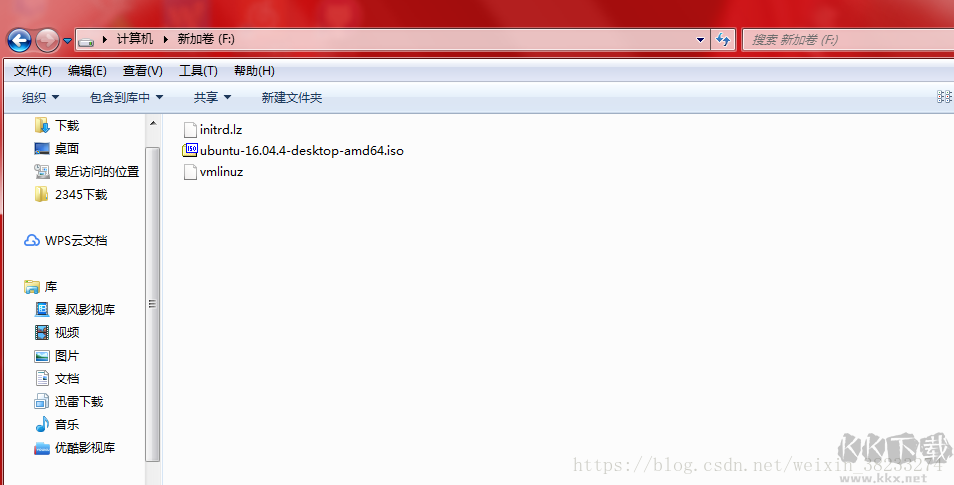
2.将ubuntu-16.04.4-desktop-amd64.iso放到C盘根目录,镜像文件里面有个casper文件夹,将文件vmlinuz.efi 、initrd.lz也拷贝到C盘根目录下。注意C盘要是FAT32格式的,否则安装时候会出现Error 17 :Cannot mount selected partition 错误。我的电脑C盘文件系统是NTFS格式的,所以需要转换格式。在磁盘管理里将C盘执行压缩卷,然后把压缩后的空闲空间格式化成FAT32类型。压缩后的5G空间盘符变成F盘了,需要将开头拷贝的3个文件都移到F盘。

3.注意64位系统安装Ubuntu需要将vmlinuz.efi 改名为vmlinuz,不然安装的时候提示找不到文件。如下图所示:
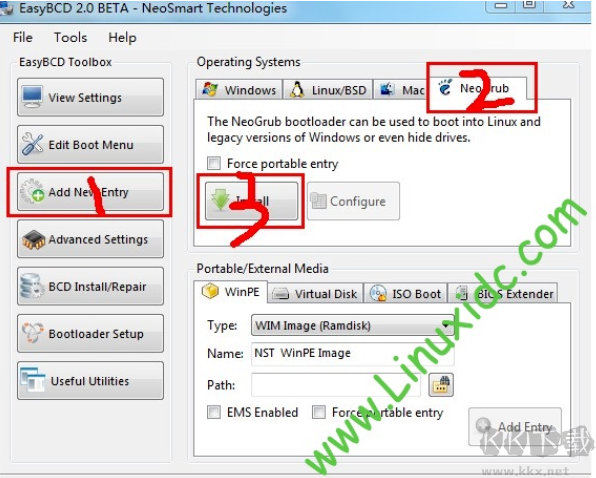
4.运行EasyBCD,“添加新条目”->“NeoGrub”->“安装”。如下图:
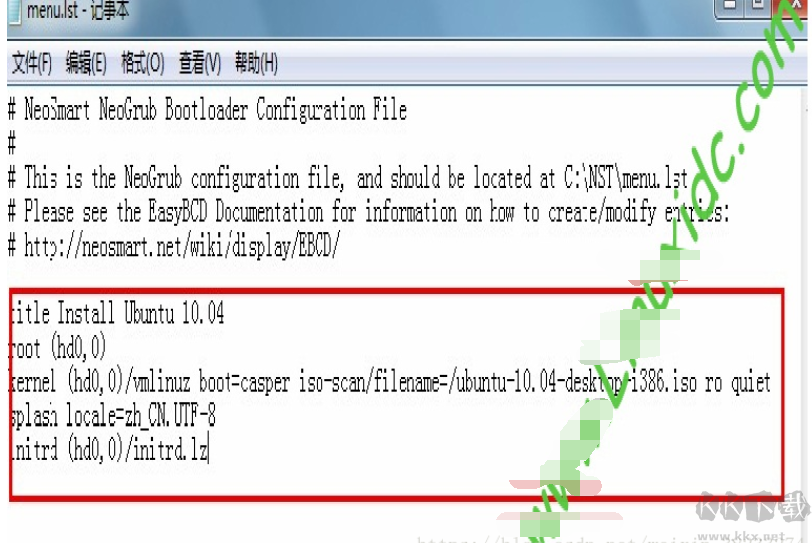
5.然后点击configure 会弹出一个txt文件 好的,现在我们要往里面写命令了
添加如下代码:
标题:安装Ubuntu16.04
根目录:(hd0,1) (注意,(hd0,x) 中x指放置Ubuntu系统镜像的盘 )
内核:(hd0,1)/vmlinuz
启动参数:boot=casper iso - scan/filename=/ubuntu - 16.04.4 - desktop - amd64.iso ro quiet splash locale=zh_CN.UTF - 8initrd (hd0,1)/initrd.lz
下图是别人的,对应看懂就好。
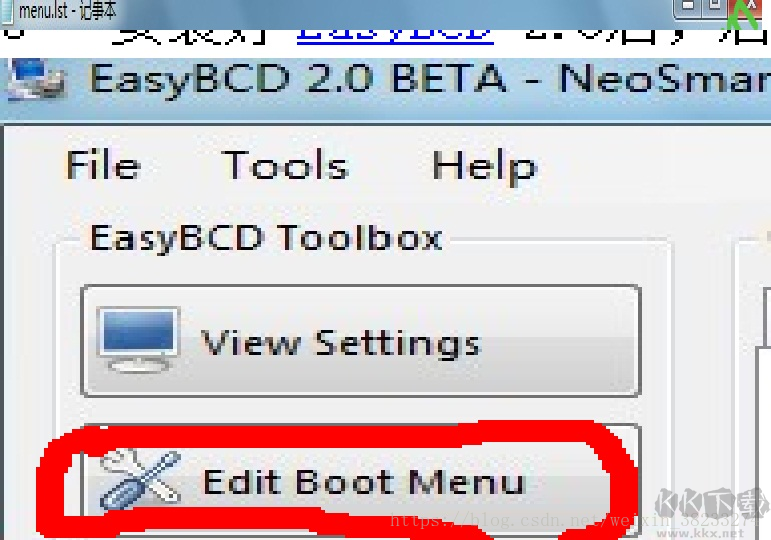
6. 要是在win7重新启动时,界面一闪而过,来不及选择要进入的选项,那就需要再次进入Easybcd进行设置。我们先在此处设置好,点击Edit Boot Menu ,在界面右下方有设置延时选项,可随意选择一个时间,比如10秒就行……
7.重启计算机,重启系统选择NeoGrub。选择你要安装的镜像文件。如果出现ERROR,如 file not found 或者 cannot mount selected partition 等,可按提示点击" e "按钮进行编辑,在编辑 " root (hd0, " 时,点击TAB,系统会自动提示所有的磁盘,记住FAT格式磁盘的编号(假如为N),把(hd0,x)修改为(hd0,N) ,这个 N 代表的盘就是你把镜像文件放置的盘,必须是FAT32 格式的。
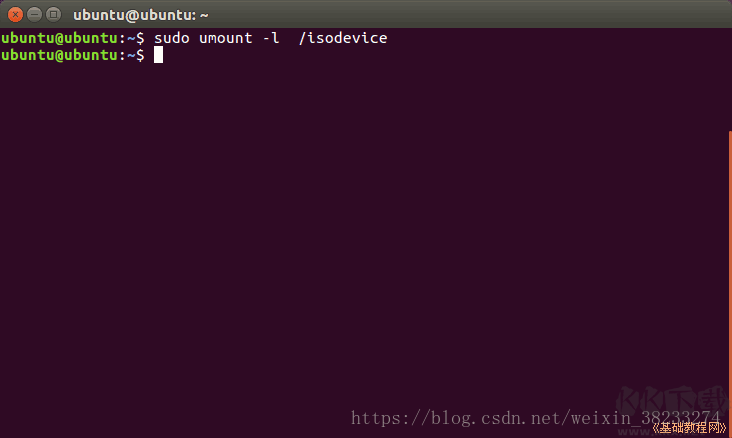
8. 安装前,先打开终端(快捷键为Ctrl + Alt + T),在终端中输入“sudo umount –l /isodevice” ,注意命令中的空格。建议多执行一次该命令,以确保成功移除已挂载的镜像,否则安装将无法进行。
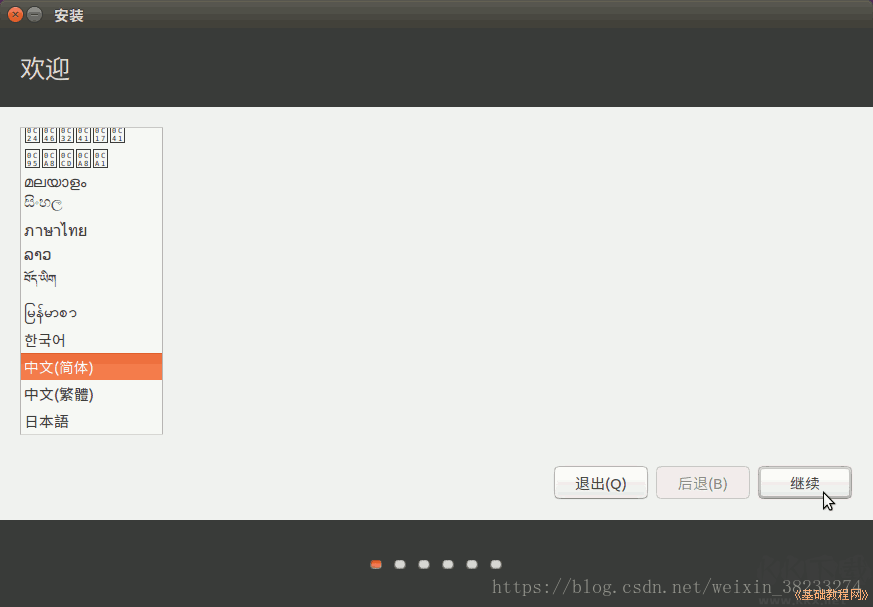
9.双击桌面“安装Ubuntu16.04 LTS”图标,稍等出来一个“欢迎”面板,检查一下左侧栏要选中了“中文(简体)”,如果不是就在左边选中它,然后点右下角“继续”按钮;
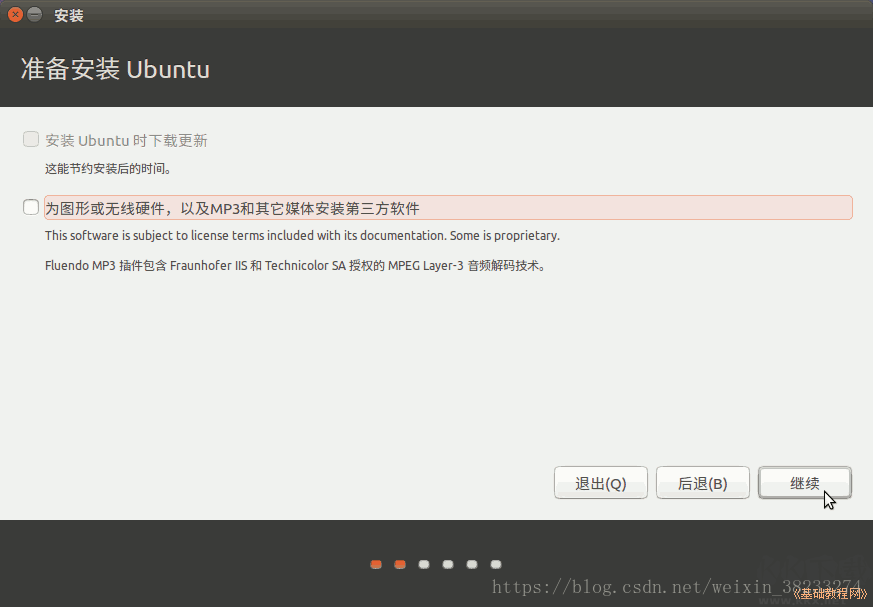
10.第2步是检查准备情况,要求磁盘空间足够,不要连接网络,一般不勾选更新和第三方软件,直接点“继续”按钮
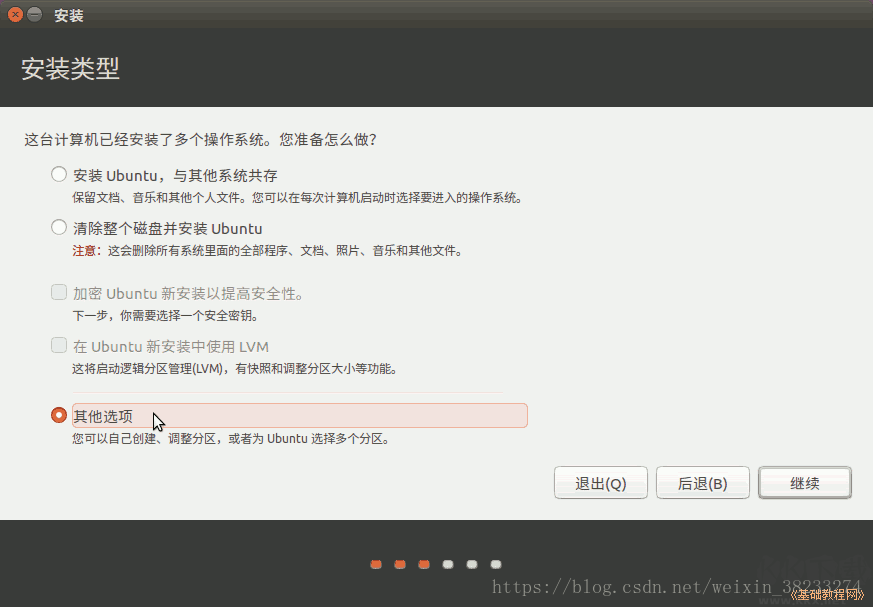
11.接下来第3步是询问安装到哪个分区,选择最下边的“其他选项”,点“继续”按钮
12.接下来出来磁盘分区情况,free space 就是我们开始删除的那个卷,也就是Ubuntu要安装的硬盘。
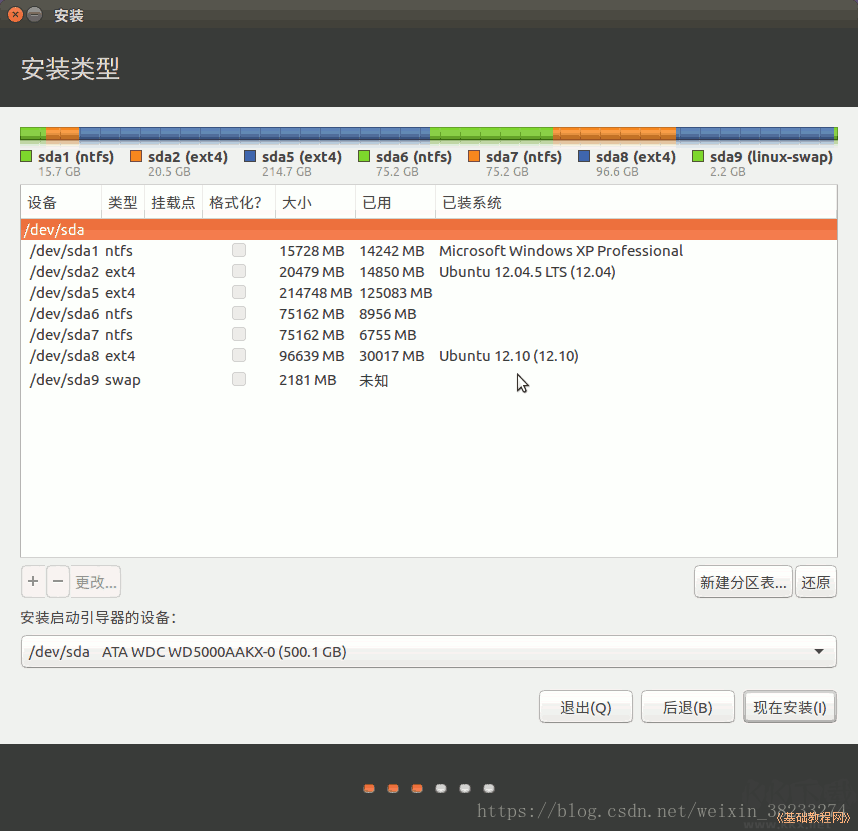
13. 点击选中打算安装的分区,可依据分区类型与大小来确定。我这里有220G空间,其中\boot为200M ,swap(交换空间,其大小与运存一致即可)为3G ,\home是15G ,\约15G (当然,要是空间充足,可适当多分配些,比如/boot分配1G ,swap大小与系统内存相同。我给/分配了15G ,剩余空间全分给了/home。在进行分区时,/boot和/选择‘主分区’ ,其他选择‘逻辑分区’。
14. 在弹出的对话框里,将分区格式设定为Ext4,勾选“格式化”选项。接着,在“挂载点”右侧点击,选择“/”,最后点击“确定”。需注意,格式化操作会清除该分区上的全部文件,建议提前备份重要数据。另外,仅swap用于“交换空间”,其余均用于“Ext4”。
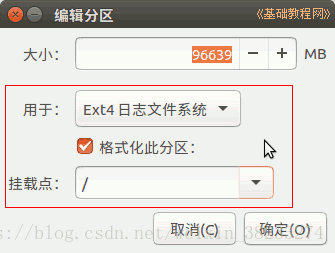
分区分好之后,点击确定(注意,启动引导器(grub)选择安装到 \ 或者 \ boot ,因为这样当Windows系统重装时,并不会影响Ubuntu系统 )继续安装就可以了。
15.安装Ubuntu完毕后,重启进入Windows系统,打开EasyBCD。
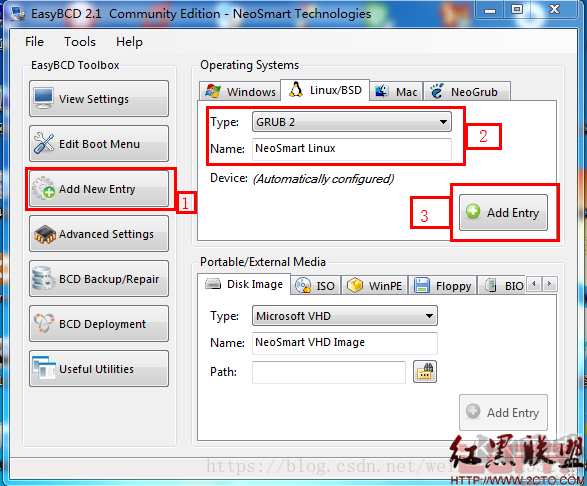
点击“1”,然后在“2”中选择“grub 2”,下面随便填一个你喜欢的名字,点击“3”按钮。
OK,重启windows,这时你会发现windows启动管理器中多了一项(名字在“2”处填写的),选中该项回车,这就进入了我们熟悉的grub启动管理器中。
由于grub安装在ubuntu里,要是windows出问题需要重新安装,我们仅通过easybcd添加启动项就行。然而,要是想升级ubuntu就麻烦了,这一过程会把grub写入mbr,所以一旦升级ubuntu就必须重新安装。我之前从某个ubuntu版本升级到另一个版本时,发现升级后的系统和直接安装的有所不同,因此每次我都是选择重新安装系统。
点击“1”,然后在“2”中选择“grub 2”,下面随便填一个你喜欢的名字,点击“3”按钮
OK,重启windows,这时你会发现windows启动管理器中多了一项(名字在“2”处填写的),选中该项回车,这就进入了我们熟悉的grub启动管理器中。
由于grub安装在ubuntu里,要是windows出问题需要重新安装,我们仅通过easybcd添加启动项就行。然而,要是想升级ubuntu就麻烦了,这一过程会把grub写入mbr,所以一旦升级ubuntu就必须重新安装。我之前从某个ubuntu版本升级到另一个版本时,发现升级后的系统和直接安装的有所不同,因此每次我都是选择重新安装系统。
16.安装完成之后,每次启动就会发现都会有linux安装的选项,一不小心就会点进去,就会重新安装。那么如何删除安装引导选项呢?依旧是那个EasyBCD软件,找到最初配置文件所在的位置,点击“remove”,随后重启,引导安装的选项就不会出现了。要是重启后,等待许久才自动进入Windows系统,那么进入“edit boot menu”,把等待时间改短一些,比如一秒,设为零也行,这样就无需等待了。
如果你想使用U盘安装Ubuntu,那么可以参考:
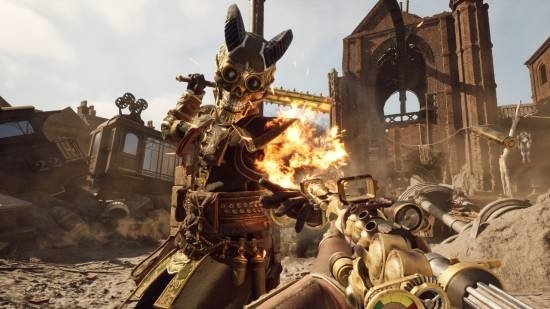
蒸汽朋克与时间旅行元素融合!Xbox平台重磅新作发售时间窗口遭曝光
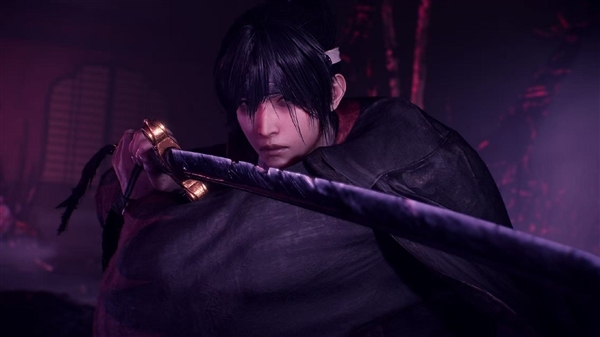
07:26《仁王3》发售日期确定!明年2月6日与玩家见面,武士与忍者双战斗系统亮相
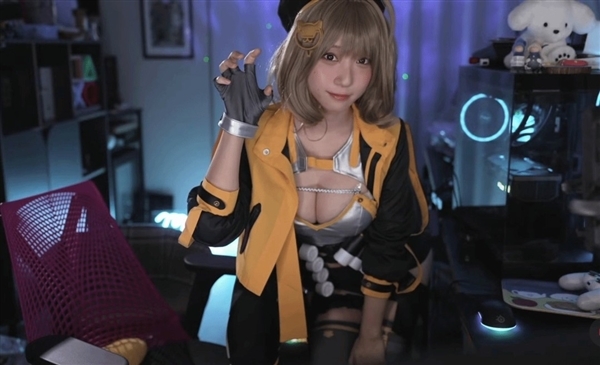
18:42日本人气美女伊织萌Cos《妮姬》美图欣赏:纯欲风的巅峰代表
15:21《最终幻想7》高人气女忍者尤菲生日贺图集锦
04:05V社不愿小步迭代:SteamDeck2掌机需实现巨大飞跃适配的强力芯片目前一片空白
01:122025王者荣耀KPL年度总决赛全新曹操皮肤,6元秒杀开启!
20:09游戏领域也奉行美国优先原则GTA系列绝不会以其他国家作为故事舞台:两大核心特色使其无可替代
13:40《塞尔达无双封印战记》获GS7分评价:衍生系列的巅峰作品
13:26喜迎元旦佳节!NEOWIZ游戏推出大规模折扣活动,《匹诺曹》限时降价50%
23:44