文章来源:潮游速递网作者:admin发布时间:2025-12-03 14:58:18
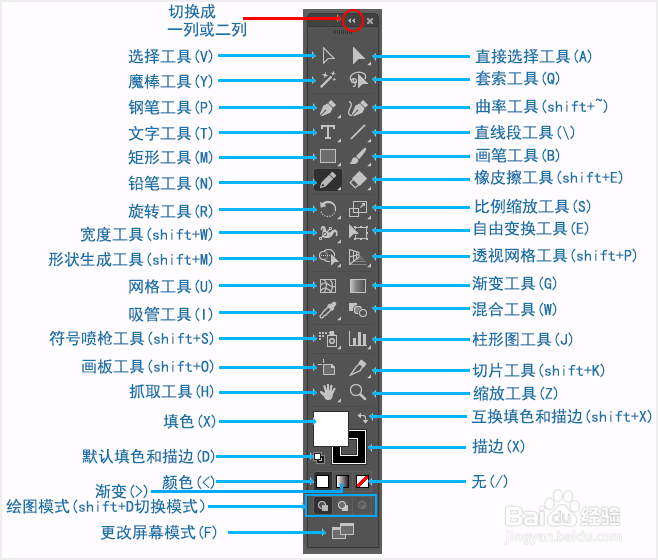
主要会使用“工具栏”,原因在于您所需的全部工具都在其中。若要对正在使用的工具进行配置,会用到控制面板,该面板保留着当前工具的所有选项。此面板还保留了诸如色板、图层、画笔等选项。
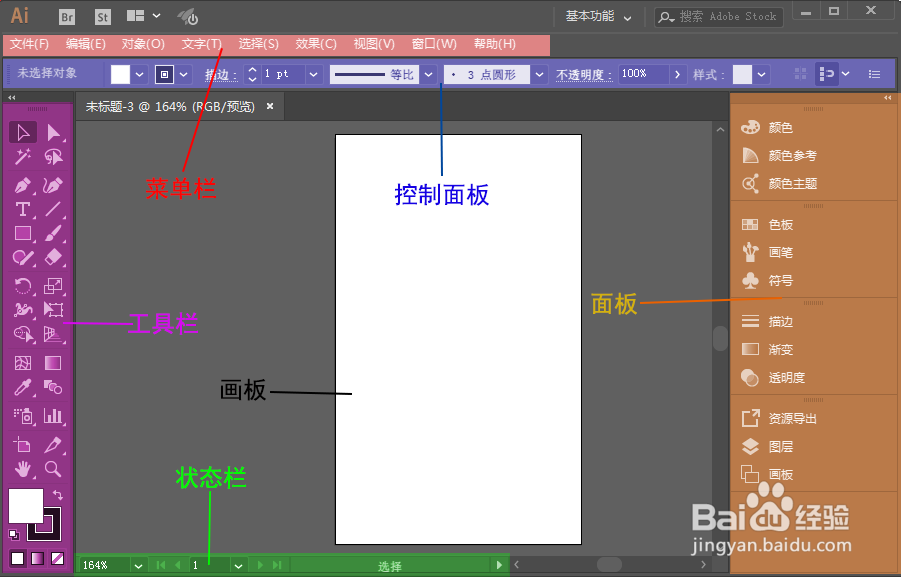
工具栏。工具栏中有许多工具可用,但您不必记住所有内容。 只有其中一些是经常使用的。
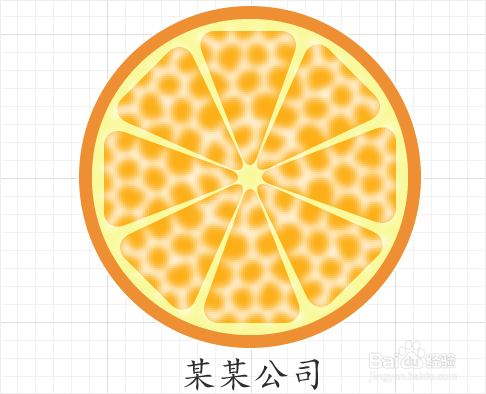
在Illustrator中创建LOGO(徽标)
我们将创建一个简单的标志,以便您熟悉一些工具和方法。
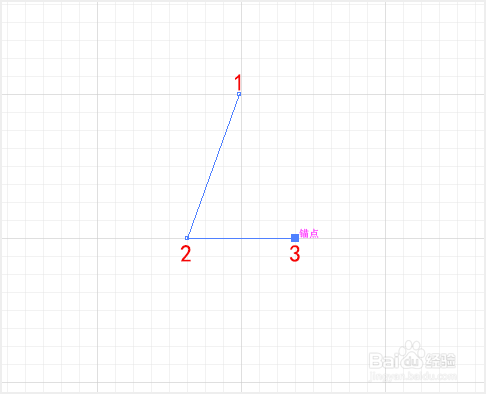
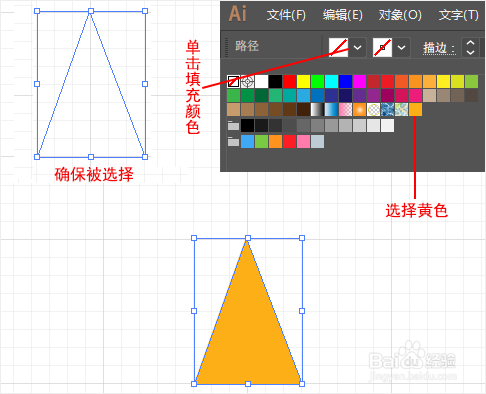
使用钢笔工具。我们将使用钢笔工具,这是Illustrator中最常用的工具之一。
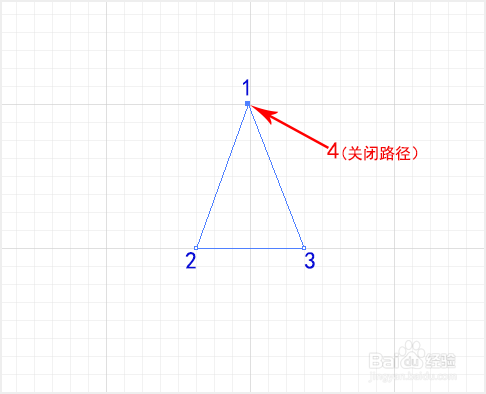
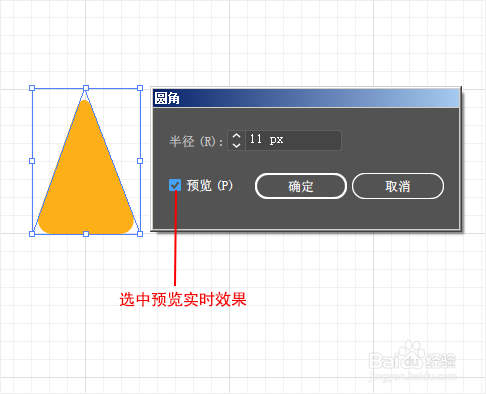
制作圆角。为了使我们的三角形看起来更加平滑,我们需要圆角。 我们将使用圆角效果。在圆角对话框中,输入11px(我以像素为单位),然后单击确定以应用更改。
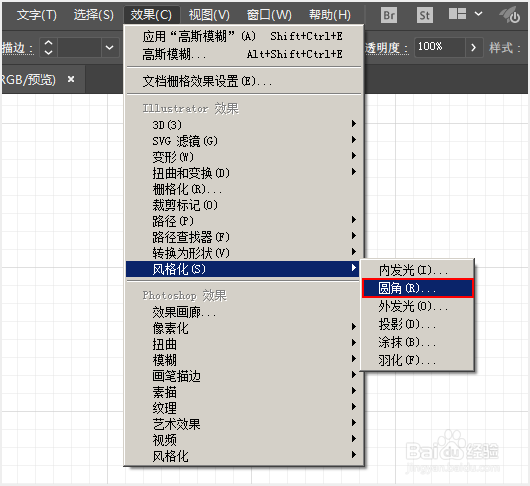
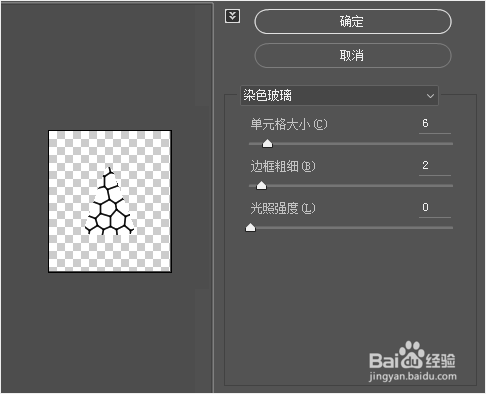
添加Photoshop效果。在Adobe Illustrator里,当你打开效果菜单,会看到有Illustrator效果以及Photoshop效果。我们要使用染色玻璃效果(路径为:效果 - 纹理 - 染色玻璃)。不过在这之前,我们得有一个位于原始层之前的三角形副本。
复制对象。接下来我会为您演示,在当前图层的前后,复制和粘贴对象是多么容易。第一步,先进行复制操作(快捷键 Ctrl + C)。要是想把对象粘贴到原始对象前面,就用 Ctrl + F ;要是用 Ctrl + V ,对象会被粘贴到其他地方。要是想粘贴到原始对象后面,那就使用 Ctrl + B 。好啦,要是您已经掌握了这些复制/粘贴技巧,那就把三角形复制后用 Ctrl + F 粘贴到它自身前面,并且将粘贴后的对象填充为白色。最后,打开刚刚提到的“染色玻璃”效果对话框,设置参数为(单元格大小 = 6;边框粗细 = 2;光照强度 = 0) 。
拓展外观。拓展外观处于对象菜单里,是Illustrator中极为重要的工具之一。它或许需要一份单独的指南来详尽阐述,不过今天我们仅学习基础内容。简而言之,拓展外观用于在应用“效果”之后,把对象拆分成单独的路径或者图像。这听起来可能有点令人困惑,让我们一起来看看。要确保你已经选中了带有“染色玻璃”效果的白色三角形,接着前往“对象” - “拓展外观”,此时我们的对象就变成一个图像了。
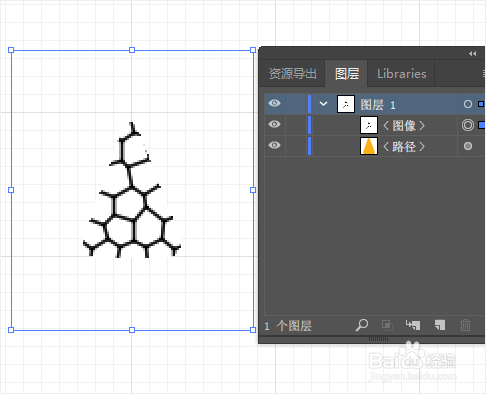
图像描摹,这是Adobe Illustrator 2020里一项相当酷炫的功能。它的作用是把位图图像转化成矢量图稿,如此一来,就能在Adobe Illustrator中对其进行修改与运用。具体操作是,依次点击“对象”-“图像描摹” ->“建立”,并按照下图所示进行设置。最后点击“扩展”,便可将位图转变为可编辑路径(也就是矢量图)。可以看到,此时我们的纹理已成为一组路径。接下来,需要把纹理的颜色从黑色改成白色,鉴于纹理是一组描边,这次我们会采用描边的方式来实现。
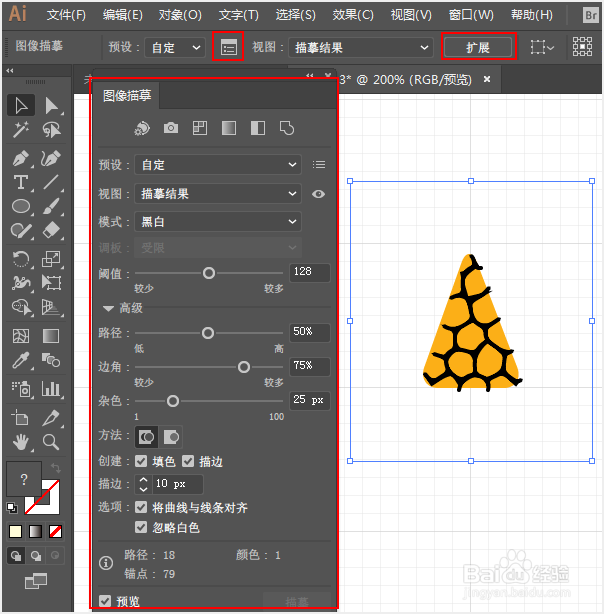
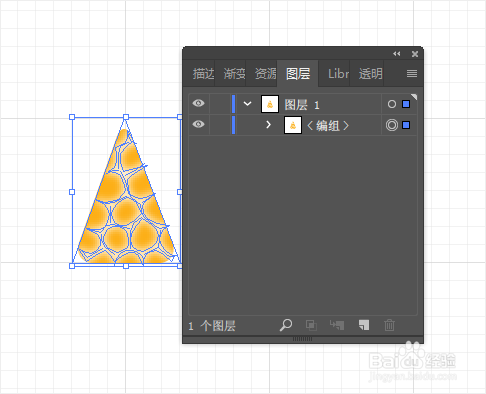
模糊效果。但现在纹理有点太锐利了,可以进行模糊一点。转到效果 - >模糊 - >高斯模糊,将半径设置为2像素。
我们要对一组对象进行编组操作。目前,我们需要复制这组对象,然而它是由多个层(对象)构成的。为了让复制过程更简便,就需要先进行编组。若要对这组对象编组,可通过鼠标拖动的方式选中所有对象,然后按下快捷键Ctrl + G 。还有一种便捷的选择多个对象的方法,即按住Shift键同时点击对象。鉴于画板上不存在其他对象,我们可以使用快捷键Ctrl + A选中所有对象,再按下Ctrl + G对其进行编组。
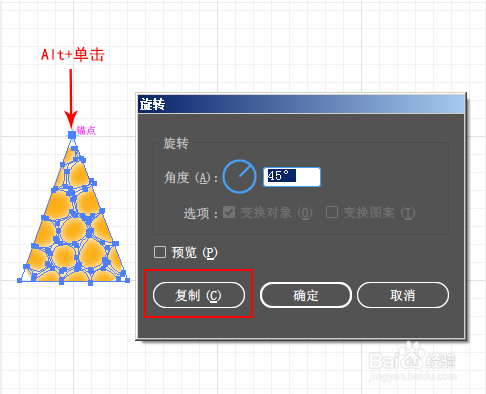
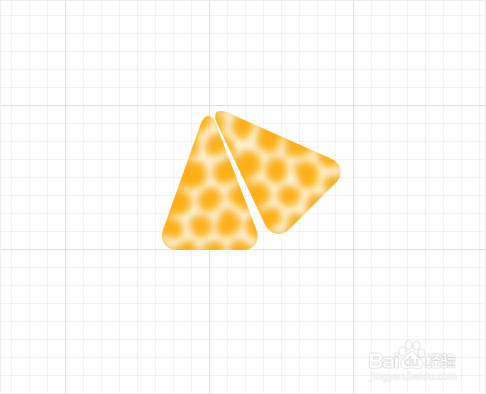
使用旋转工具。使用工具栏的旋转工具(R),用来旋转对象或形状。选择旋转工具,然后按“Alt +单击三角形顶部锚点”以设置旋转中心。 在弹出框中设置如下,然后单击复制。
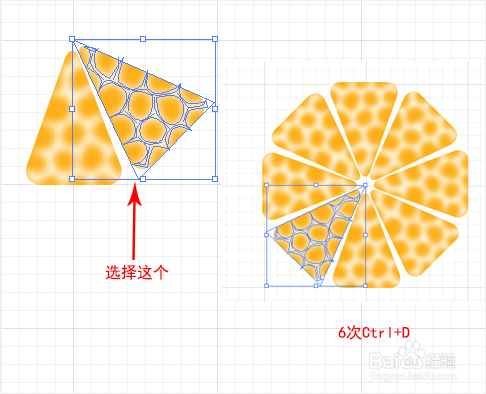
分享一个超实用的小技巧,那就是利用键盘快捷键“Ctrl + D” 。这个快捷键能够将最新的变换重复应用到所选对象上。比如,当你选择新的橙子瓣后,连续按6次“Ctrl + D” ,看呀!一个美味的橙子就呈现在眼前啦。
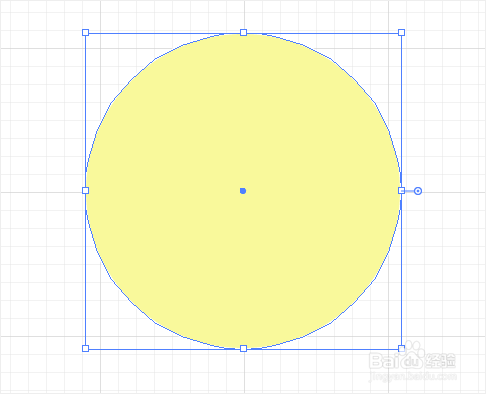
画一个圆。我们要选择淡黄色填充,无描边。选择椭圆工具(矩形工具下的子工具或点击L),按住Shift + Alt,将鼠标指向橙子中心,然后拖动鼠标,直到覆盖整个橙子。
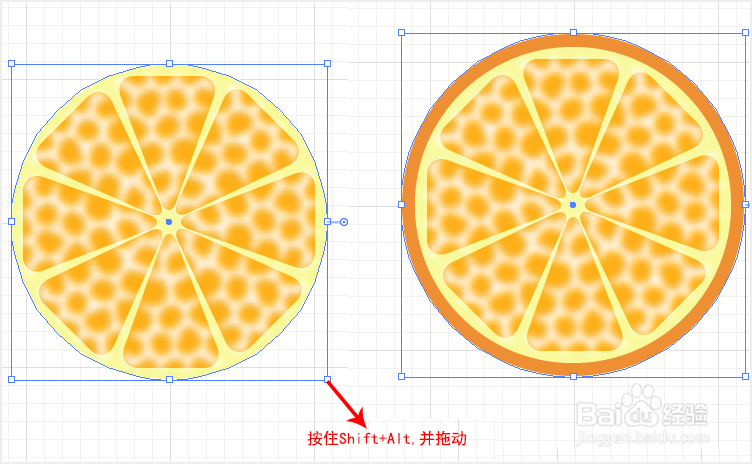
安排对象。此刻你能看到,淡黄色的圆形位于我们的橙子前方。若要将它移至下方,先选中它,接着按下Ctrl + [ (若按Ctrl +] 则会使其高于当前图层)。此外还需做些什么呢?选中该圆形,用“Ctrl + C”进行复制,再用“Ctrl + B”粘贴到后面。最后,把它的填充颜色改成更深的黄色,通过按住Shift + Alt ,拖动其参考点之一,让它比第一个圆稍大一些。
添加文本。选择文字工具(T),单击并键入“www.kkx.net”。
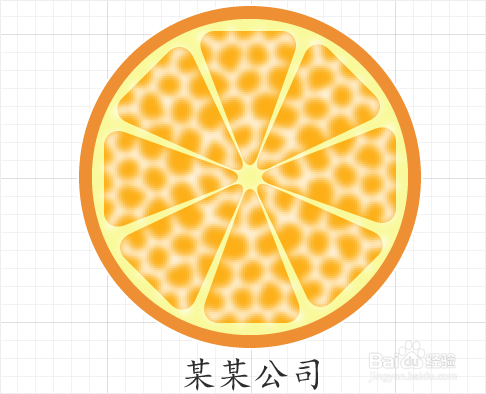
保存与导出操作说明。若要保存Illustrator文件,简便的方式是按下Ctrl + S组合键,文件会以.ai格式完成保存。要是您想把LOGO保存为.png格式,可采用如下步骤:依次点击“文件”-“导出”-“导出为”,接着在选项中选择PNG即可。
以上便是kk下载小编给大家分享介绍的aicc2020使用方法!
下一篇:2025年手游回合制游戏排行榜
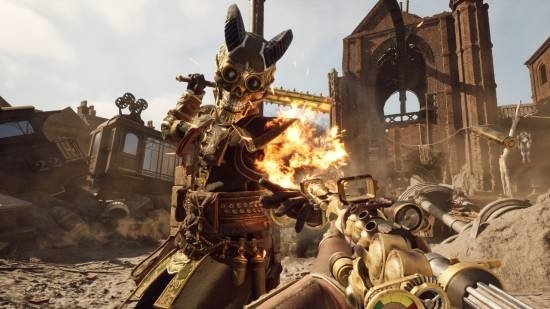
蒸汽朋克与时间旅行元素融合!Xbox平台重磅新作发售时间窗口遭曝光
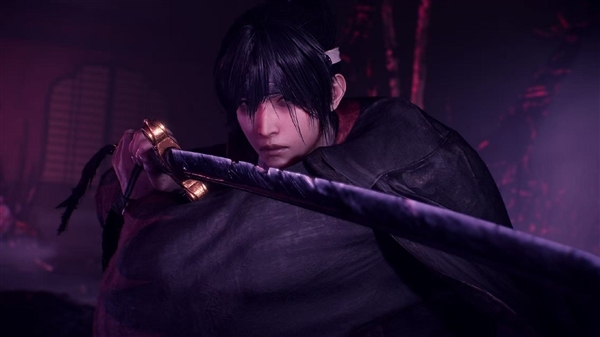
07:26《仁王3》发售日期确定!明年2月6日与玩家见面,武士与忍者双战斗系统亮相
18:42日本人气美女伊织萌Cos《妮姬》美图欣赏:纯欲风的巅峰代表
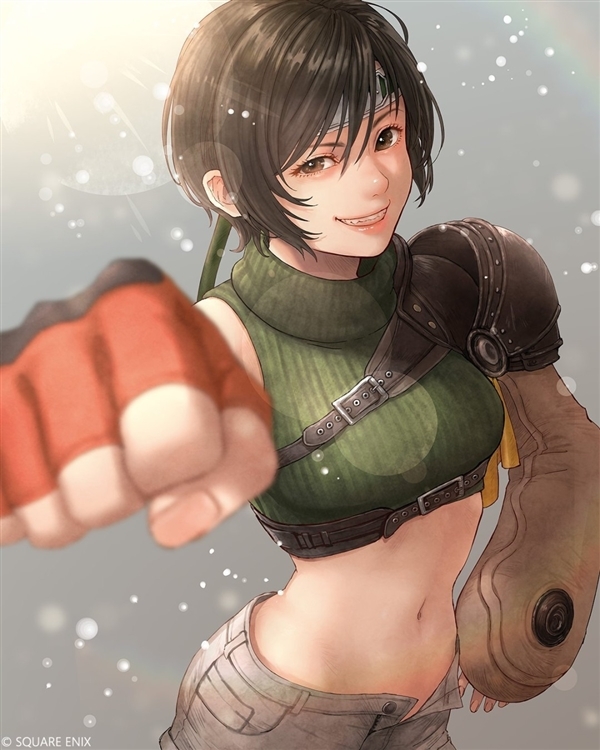
15:21《最终幻想7》高人气女忍者尤菲生日贺图集锦
04:05V社不愿小步迭代:SteamDeck2掌机需实现巨大飞跃适配的强力芯片目前一片空白
01:122025王者荣耀KPL年度总决赛全新曹操皮肤,6元秒杀开启!
20:09游戏领域也奉行美国优先原则GTA系列绝不会以其他国家作为故事舞台:两大核心特色使其无可替代
13:40《塞尔达无双封印战记》获GS7分评价:衍生系列的巅峰作品
13:26喜迎元旦佳节!NEOWIZ游戏推出大规模折扣活动,《匹诺曹》限时降价50%
23:44