文章来源:潮游速递网作者:admin发布时间:2025-12-03 21:45:15
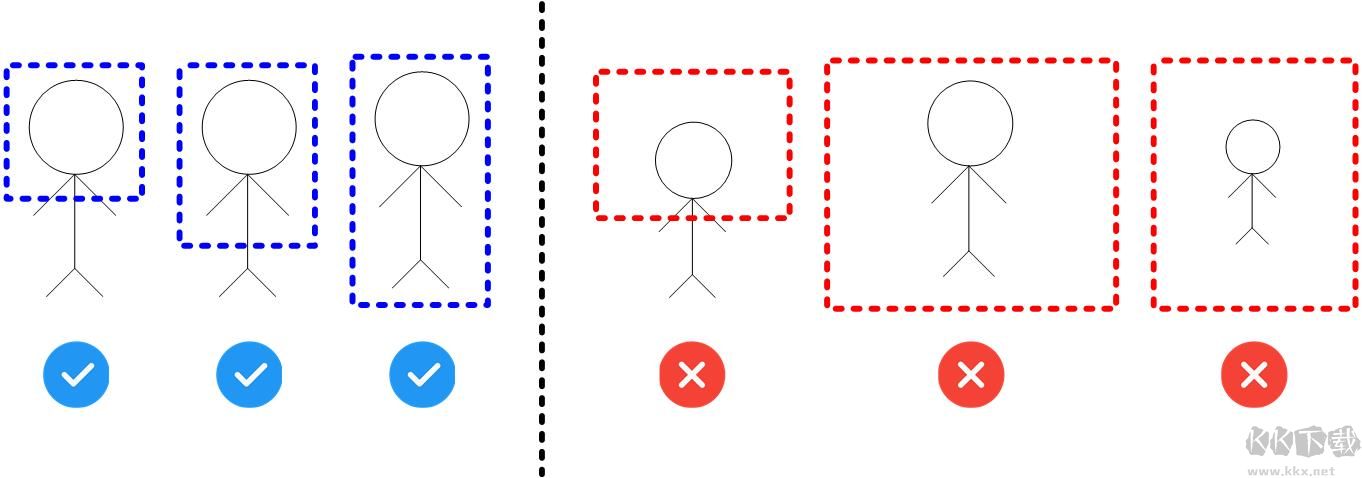
 2、请在导入图片后进行合理的裁剪。保证图片没有太多的留白区域。
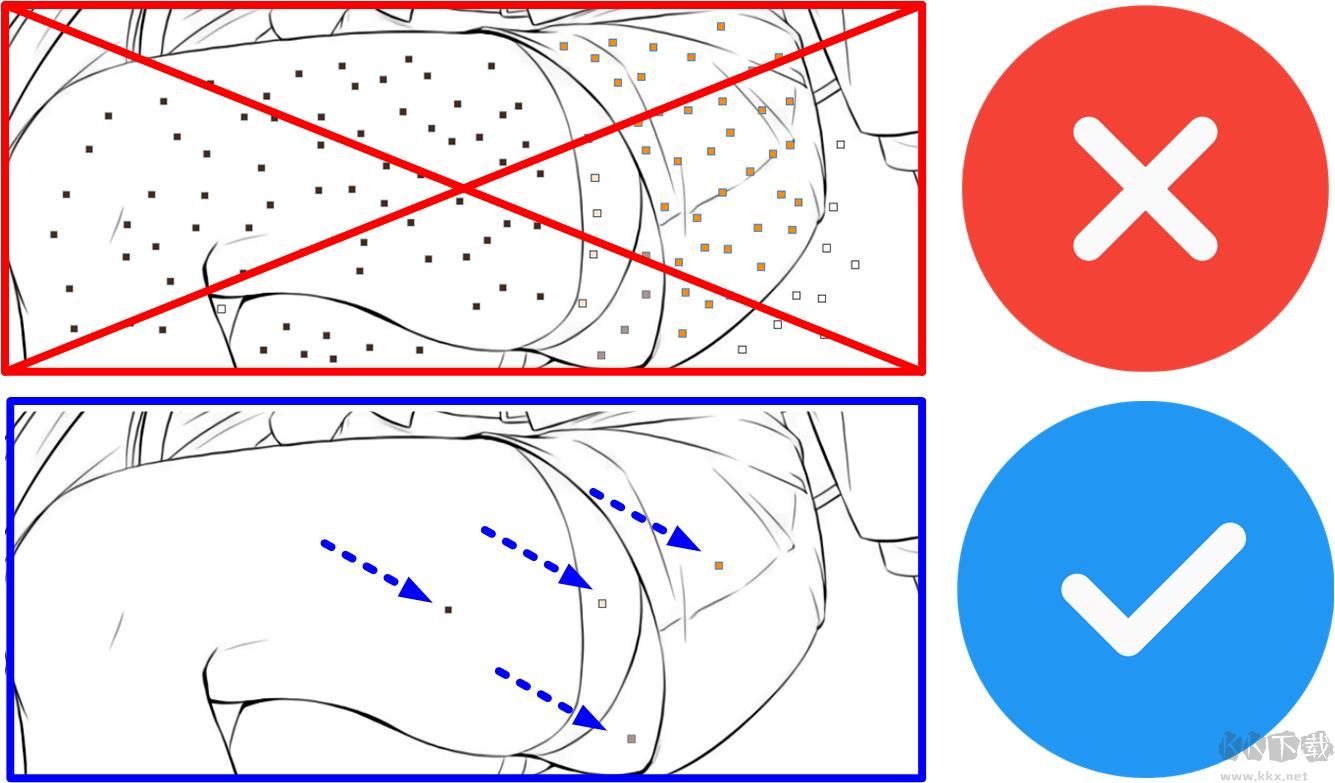
  3、请尽可能少的放置提示点。
  3、请在放置提示点之前尽可能多的测试不同的颜色风格(在软件的左侧)。
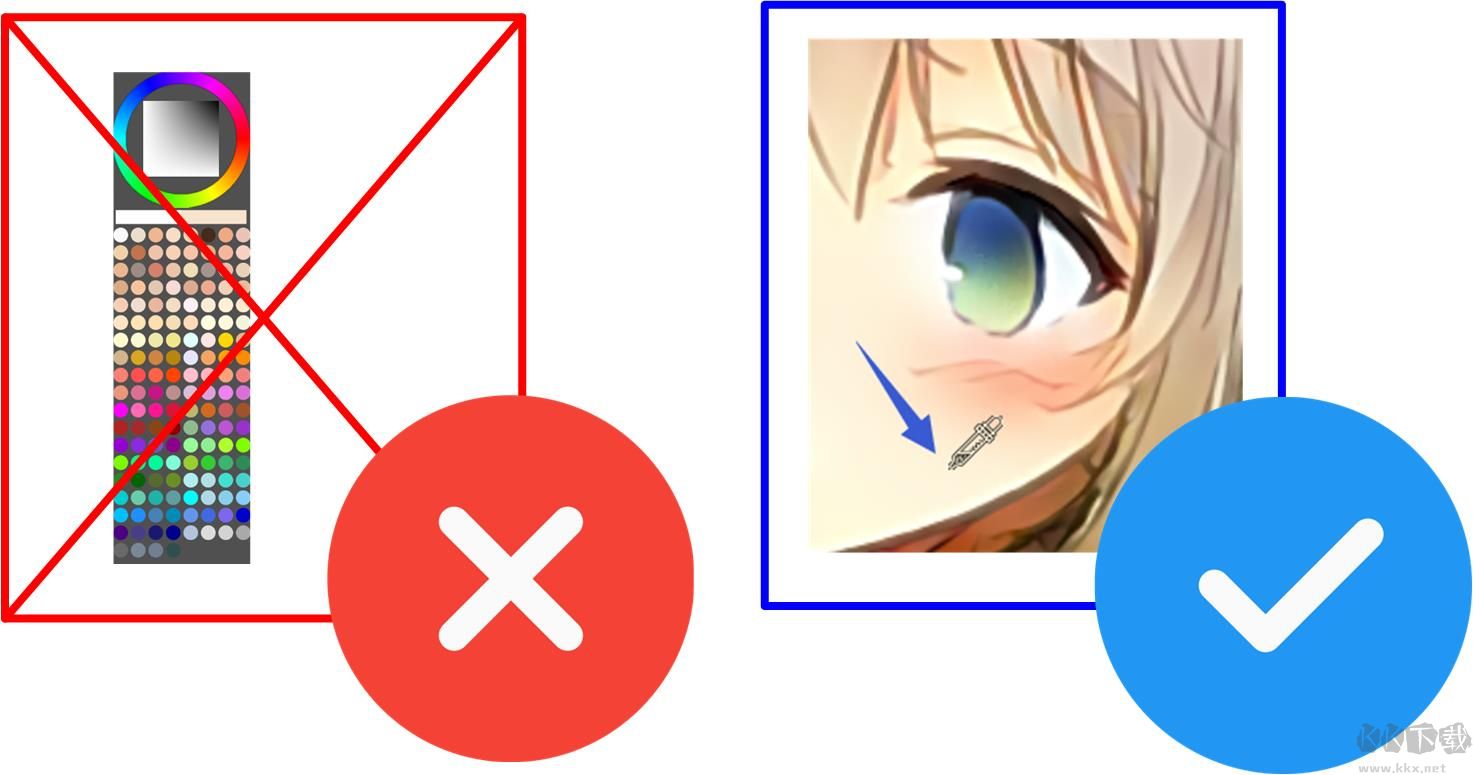
 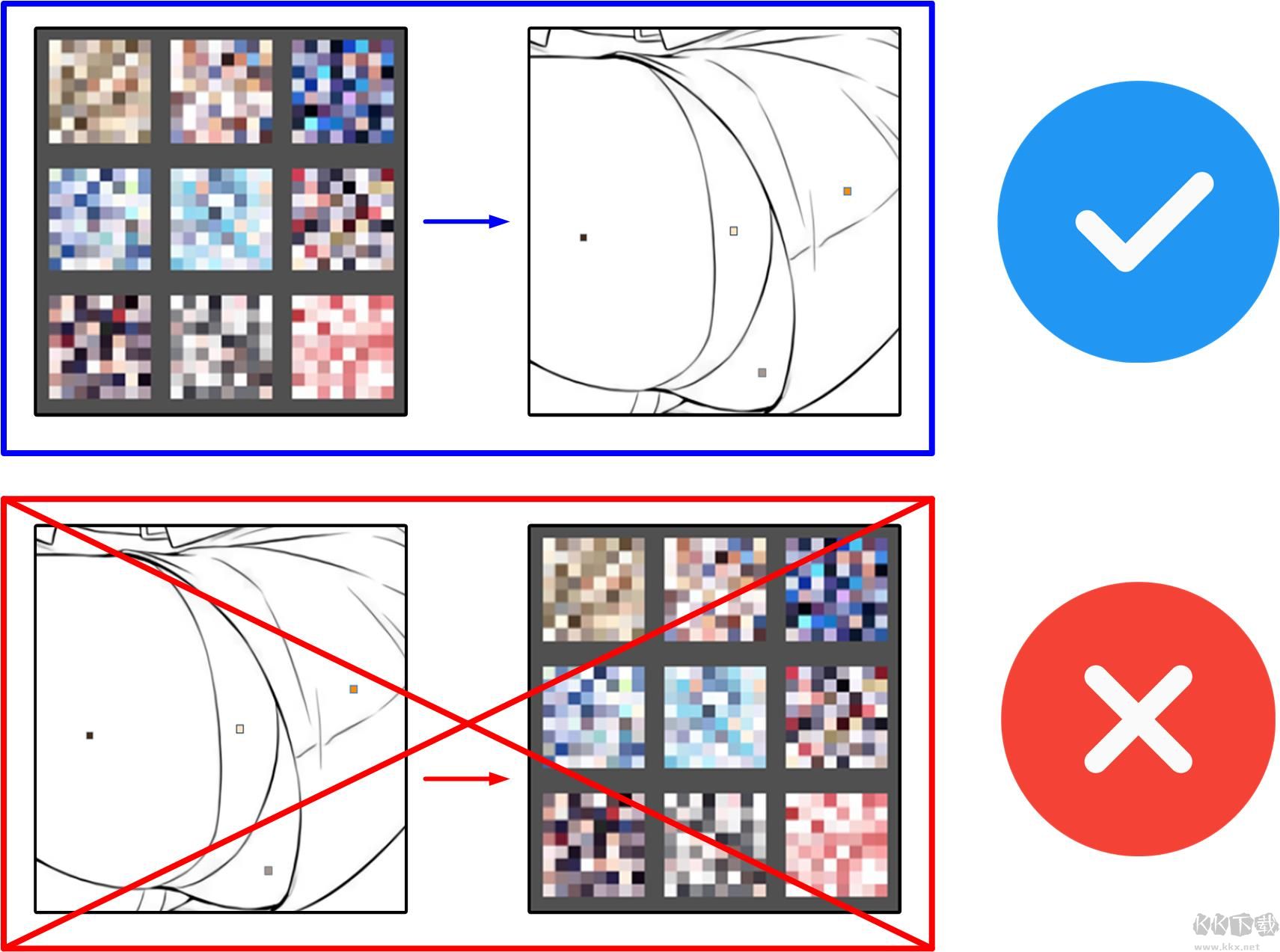 4、如果你不是很专业的颜色艺术家,请使用取色器来获取人工智能输出的颜色,而不是用调色板自己调色。
  Style2Paints线搞上色步骤:
1、第一步,要下载一张线稿,此处已准备妥当。
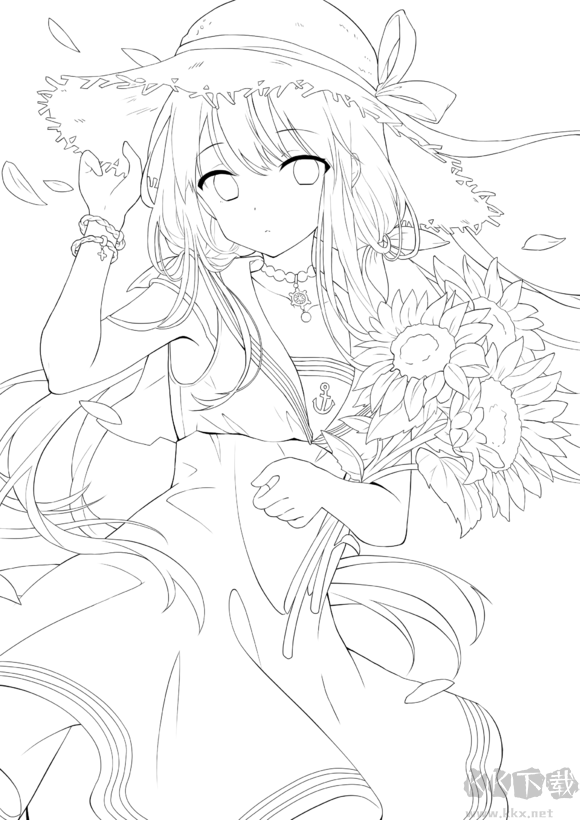
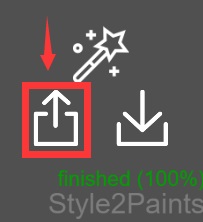
2、然后点击如下图位置导入:
3、等待5至10秒后,你会看到界面变成类似这样:
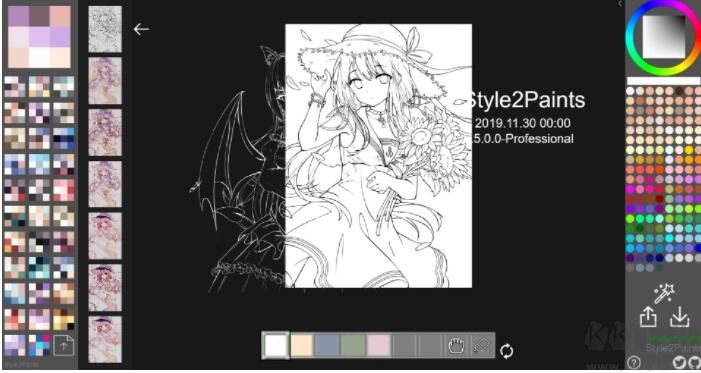
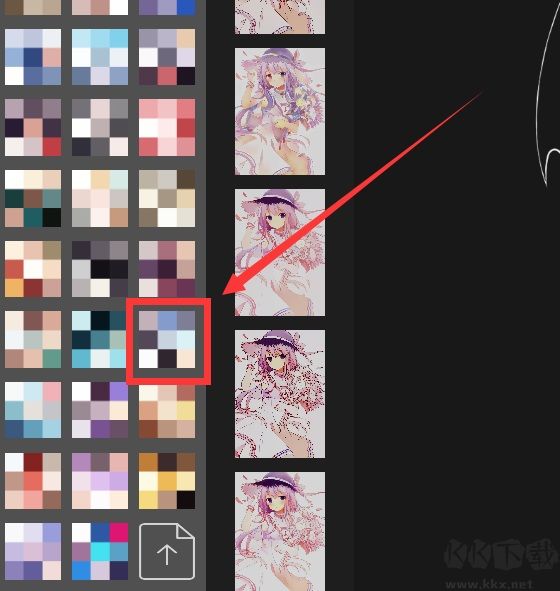
4、然后,选择一个合适的配色方案:
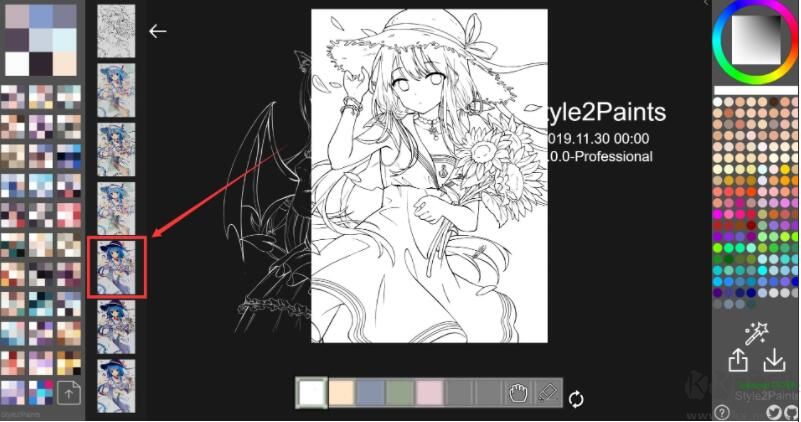
5、然后,选择合适的上色模式:
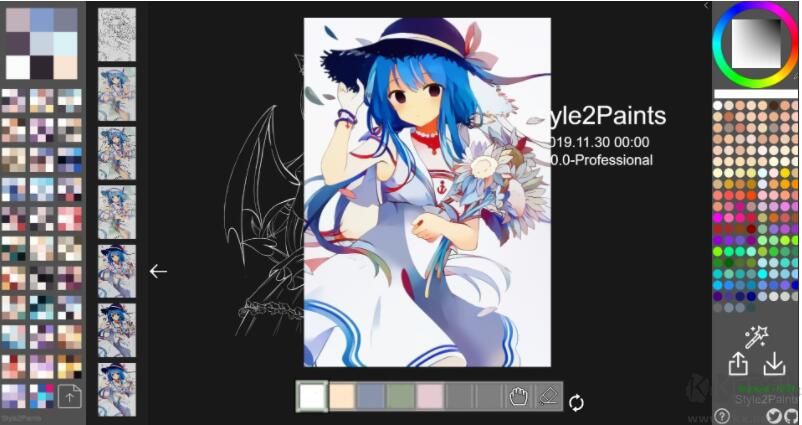
6、这样就得到了初步的上色结果:
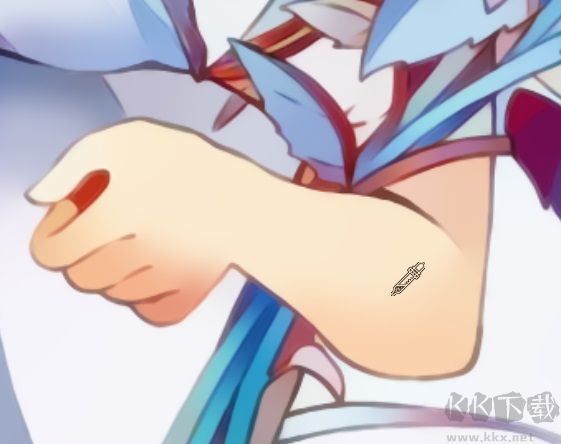
7、通过鼠标滚动放大画布,接着【按住】键盘上的【Alt键】,此时取色器会调出,将鼠标移至皮肤颜色较为准确的部位,再放开【Alt键】,即可取出皮肤的颜色。
8、使用鼠标左键点击,在皮肤部位添加提示点。
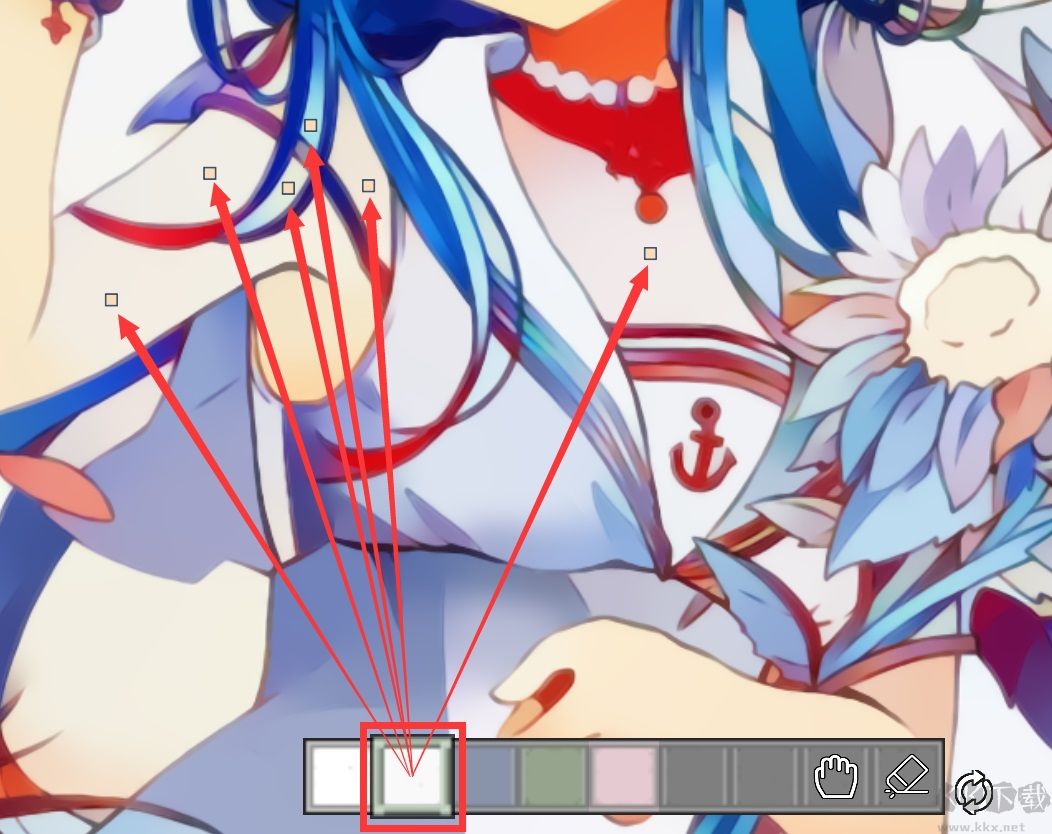
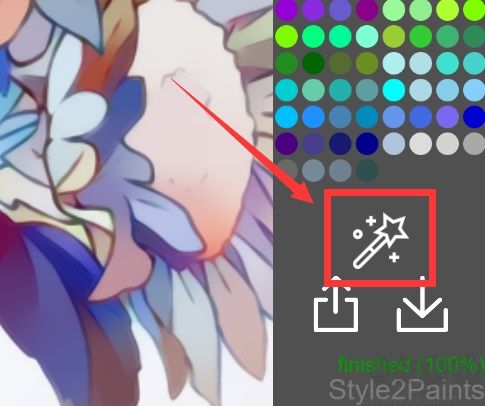
9、最后,点击这里重新上色:
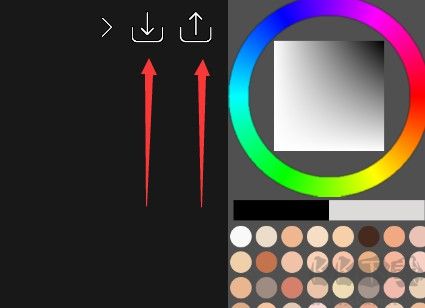
10、保存和读取进度!
你能够借助以下两个按钮,实现对当前进度的保存与读取:
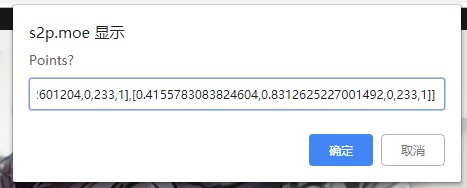
当你点击“保存”按钮后,你将会获取到类似下方的一长串代码,这些代码代表着你所有的提示点。
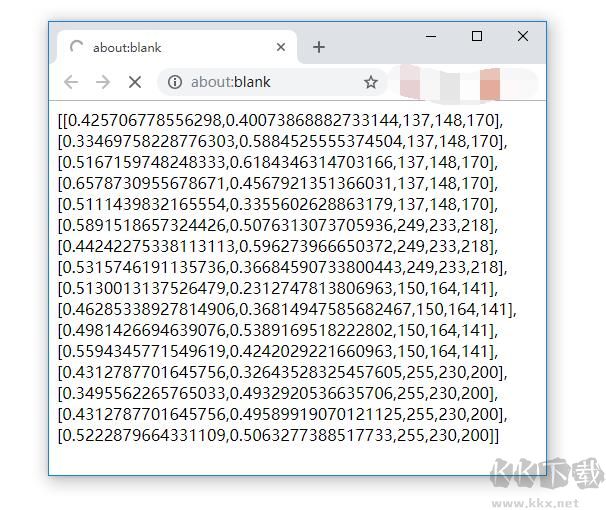
你能够复制这些代码,之后存储到任意你想存放的地方。例如,在桌面上新建一个记事本,将代码存于其中。用word文档来保存也行。甚至,你还能通过QQ或者微信把这段代码发送给其他人。
当点击上传时,你能够粘贴这些代码,就如同这样。随后,你便能将所有提示点恢复至保存时的状态啦!
 配置要求:运行环境是64位的windows。暂时不支持linux和mac。支持Nvidia的全系列显卡。不需要任何环境配置,双击exe即可运行。和运行一般的游戏没有区别。免CUDA免Python免Tensorflow。能够自动识别N卡然后加速。
到这里我们就完成了Style2Paints的学习和使用了,相信大家已经学会了,非常简单嘛!
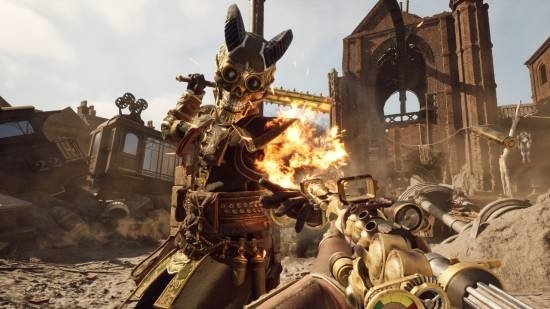
蒸汽朋克与时间旅行元素融合!Xbox平台重磅新作发售时间窗口遭曝光
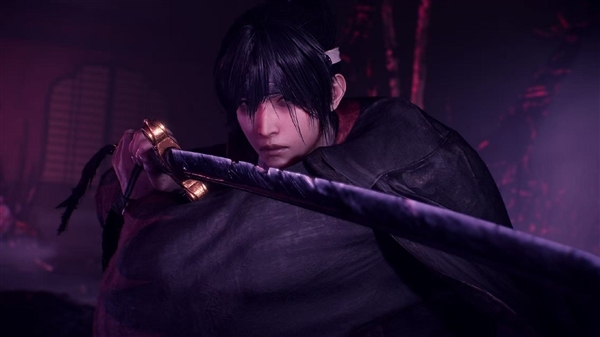
07:26《仁王3》发售日期确定!明年2月6日与玩家见面,武士与忍者双战斗系统亮相
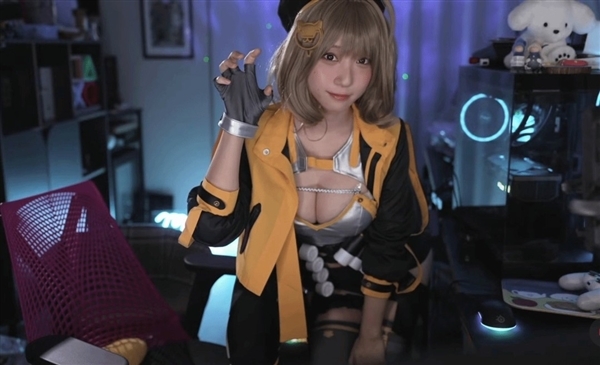
18:42日本人气美女伊织萌Cos《妮姬》美图欣赏:纯欲风的巅峰代表
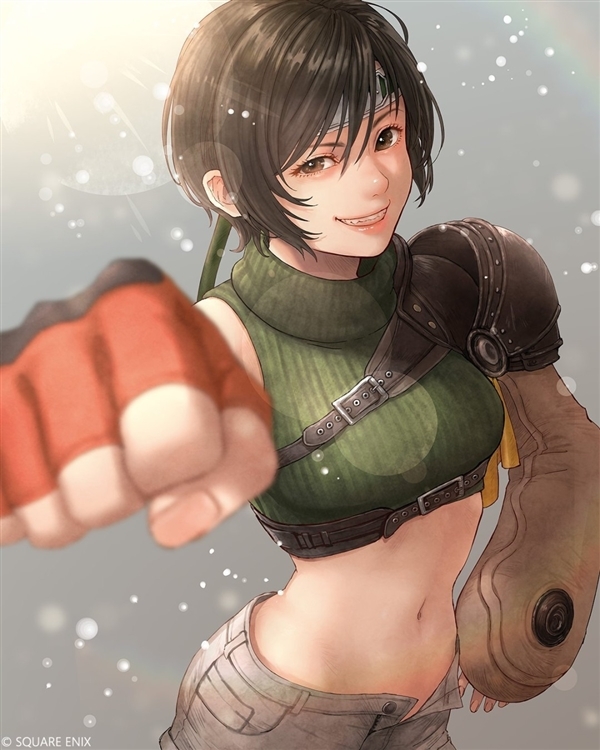
15:21《最终幻想7》高人气女忍者尤菲生日贺图集锦
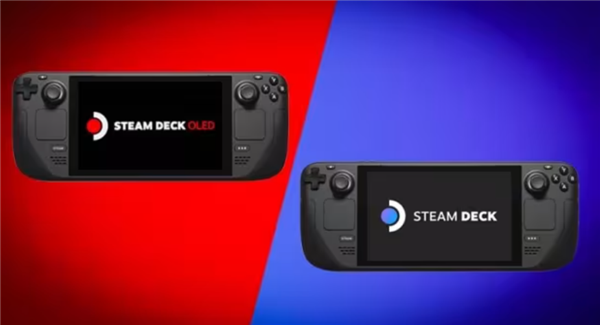
04:05V社不愿小步迭代:SteamDeck2掌机需实现巨大飞跃适配的强力芯片目前一片空白
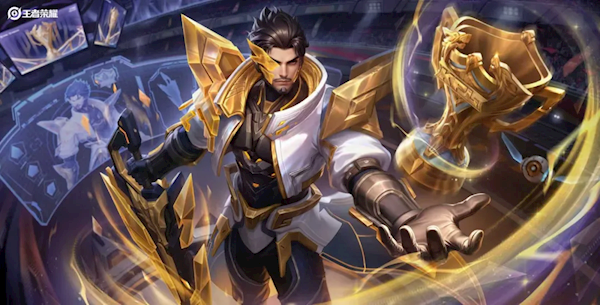
01:122025王者荣耀KPL年度总决赛全新曹操皮肤,6元秒杀开启!
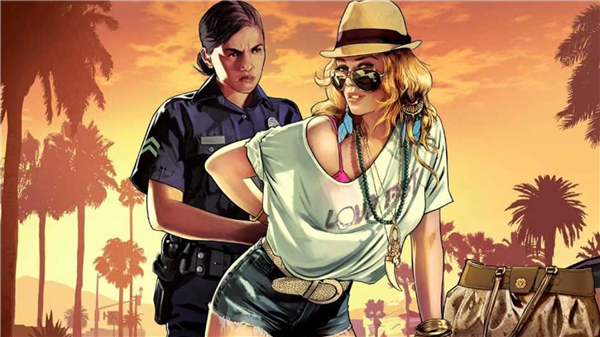
20:09游戏领域也奉行美国优先原则GTA系列绝不会以其他国家作为故事舞台:两大核心特色使其无可替代
13:40《塞尔达无双封印战记》获GS7分评价:衍生系列的巅峰作品
13:26喜迎元旦佳节!NEOWIZ游戏推出大规模折扣活动,《匹诺曹》限时降价50%
23:44