文章来源:潮游速递网作者:admin发布时间:2025-12-03 22:31:10

新标签页所调用的各类资讯内容,大多由微软MSN中国提供。抓包结果表明,广告链接同样调用MSN中国版的资源。
基于此,我们能够借助Hosts文件,直接对浏览器调用的这些资源进行屏蔽。经实际测试,该方法能够有效防止浏览器识别区域出现广告显示的情况。
# 以下是操作方法 # 打开此地址并将hosts文件剪切到桌面 C:\Windows\System32\drivers\etc # 使用记事本或其他代码编辑器打开hosts文件在底部添加以下内容 # 屏蔽Microsoft Edge启动页广告 0.0.0.0 c.msn.com 0.0.0.0 ntp.msn.com 0.0.0.0 ntp.msn.cn 0.0.0.0 assets.msn.cn 0.0.0.0 api.msn.com 0.0.0.0 browser.events.data.msn.com 0.0.0.0 img-s-msn-com.akamaized.net # 保存文件然后剪切回原路径目前,即便打开Microsoft Edge浏览器的启动页,依旧能够看到广告。只有在浏览器设置中把所有缓存文件全部清空,才会起到消除广告的效果。
请把此地址“edge://settings/clearBrowserData ”复制到Microsoft Edge浏览器中打开,接着勾选“缓存图像和文件”选项,最后点击“清除”按钮。
若重启浏览器后广告依旧存在,可打开命令提示符,输入“ipconfig /flushdns”清除DNS缓存,此操作完成后即可生效。
特别提醒:经实际测试,采用此方法屏蔽广告后,既不会对浏览器检查更新造成影响,也无需担忧在后续微软进行更新时会投放其他广告之类的情况。
该方法借助对浏览器启动策略的调整来实现广告禁止,从本质层面而言,和通过修改Hosts进行屏蔽并无差异。然而,在未来,此类策略存在失效的可能性。
要禁止广告,可通过以下操作:在电脑桌面上找到微软浏览器图标,右键点击该图标后选择“属性”选项。接着,在弹出窗口中找到“目标”栏,在其内容的结尾处添加一个空格,再输入“--force-local-ntp”,完成后点击“保存”即可。
要是你把微软浏览器固定在任务栏来使用,那就得右键单击任务栏图标,接着再次右键单击Edge,之后左键单击属性。
在属性里追加启动策略即可,这样不论是你使用桌面快捷方式还是任务栏快速启动都可以默认禁止启动页的广告。
特别提示:此方法同样不影响浏览器后续检查更新,但这类策略是否长久有效取决于微软,后续有可能出现失效。
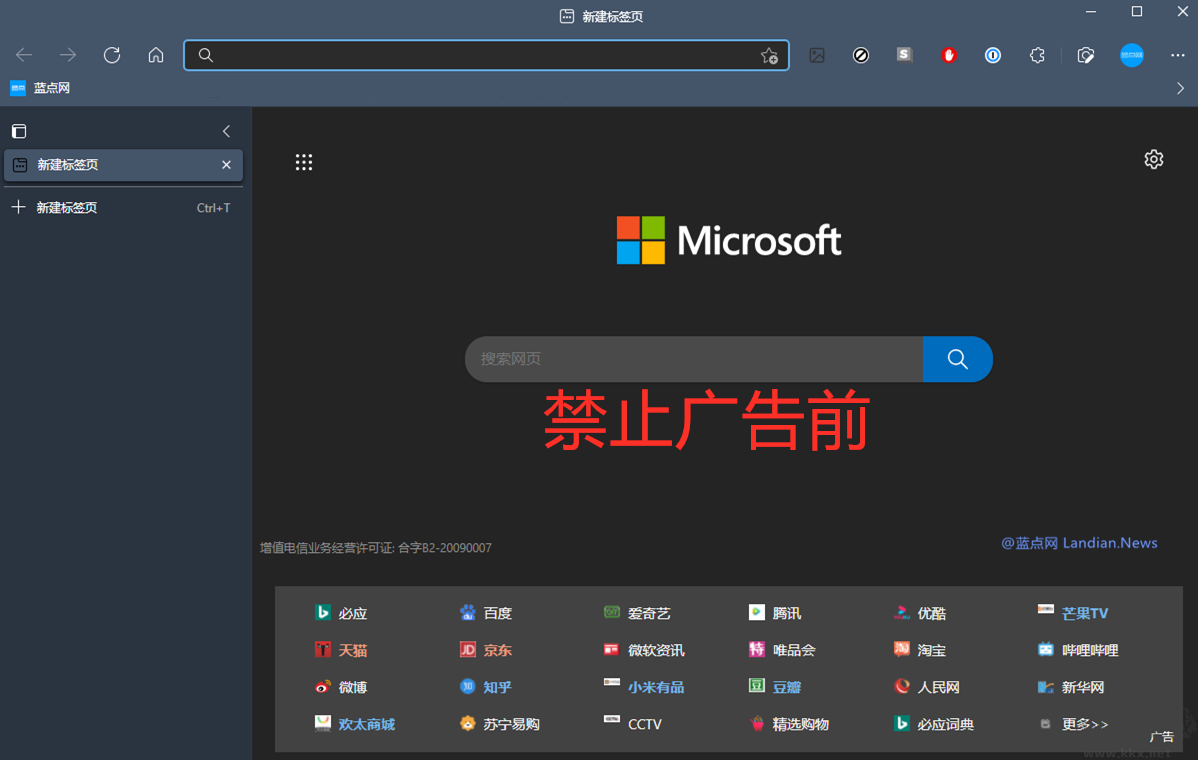
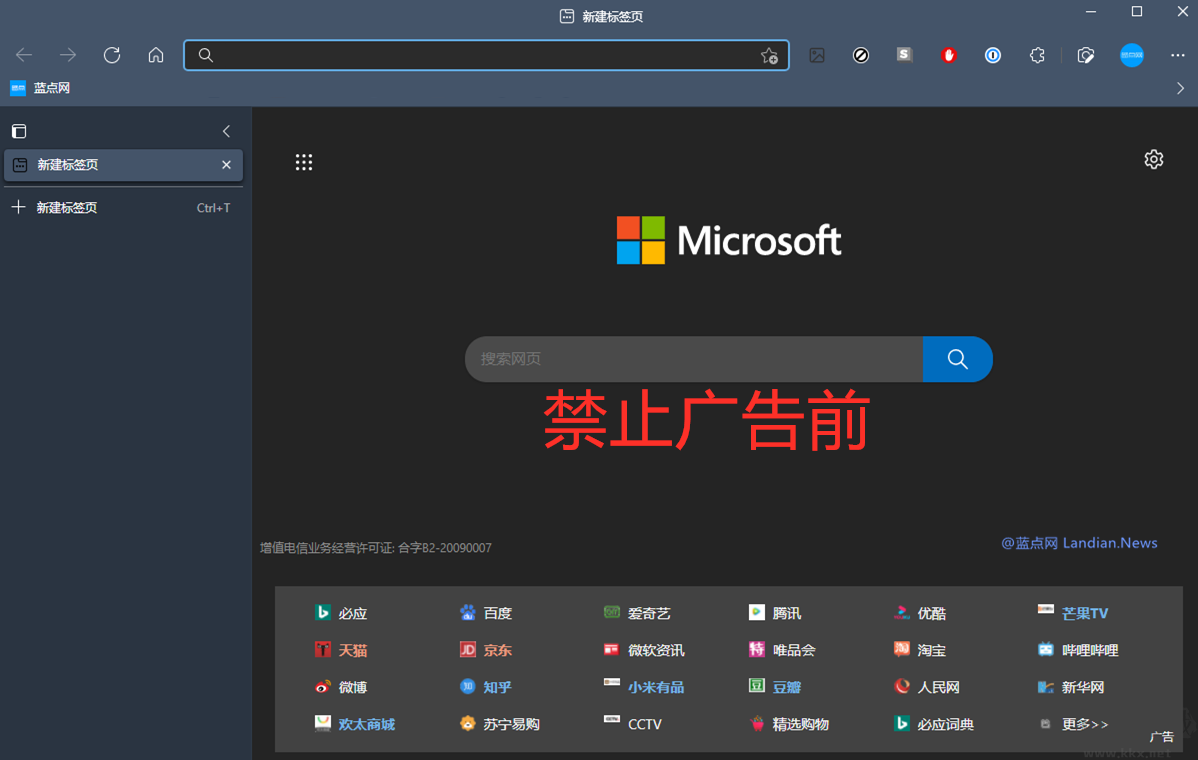
以上就是两种Edge浏览器去广告的方法,大家学会了吗,又可以使用干净纯净的Edge浏览器了!
蒸汽朋克与时间旅行元素融合!Xbox平台重磅新作发售时间窗口遭曝光
07:26《仁王3》发售日期确定!明年2月6日与玩家见面,武士与忍者双战斗系统亮相
18:42日本人气美女伊织萌Cos《妮姬》美图欣赏:纯欲风的巅峰代表
15:21《最终幻想7》高人气女忍者尤菲生日贺图集锦
04:05V社不愿小步迭代:SteamDeck2掌机需实现巨大飞跃适配的强力芯片目前一片空白
01:122025王者荣耀KPL年度总决赛全新曹操皮肤,6元秒杀开启!
20:09游戏领域也奉行美国优先原则GTA系列绝不会以其他国家作为故事舞台:两大核心特色使其无可替代
13:40《塞尔达无双封印战记》获GS7分评价:衍生系列的巅峰作品
13:26喜迎元旦佳节!NEOWIZ游戏推出大规模折扣活动,《匹诺曹》限时降价50%
23:44