文章来源:潮游速递网作者:admin发布时间:2025-12-03 22:36:29
在使用Tftpd32之前,请先禁用所有与本机IP(无论是本机在局域网内设置的IP,还是公网IP)不相符的网络连接。例如,若您安装了虚拟机,且虚拟机采用网桥连接方式,这种情况下可能会生成多个虚拟连接,都需禁用。之后,关闭本机所有的FTP服务器,以此避免发生冲突。
2、若要使用Ttfp进行文件传送,需具备服务端和客户端(二者均为一个文件)。接下来,小编先从服务端的设置讲起:
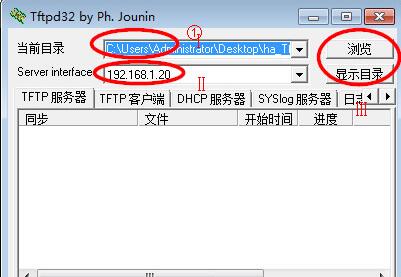
①双击“Tftpd32.exe”,启动TFTP服务器(tftpd32.exe会自动检测本机IP,此时在server interface右侧的下拉菜单中会出现本机IP。若本机存在多个网络连接,点击该下拉菜单就能看到这些连接(其右侧带有passive标志))

②、配置服务端
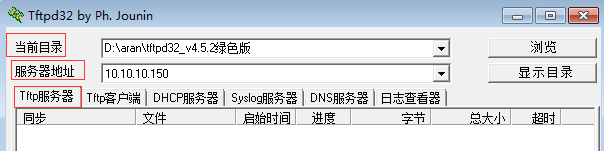
Tftpd32服务端配置中,主要修改的内容为服务器的根目录,具体如下:
Ⅰ:根目录路径
Ⅱ:Tftp服务器的IP地址
Ⅲ:显示目录可以查看目录下的文件
Ⅳ:可设置Tftp端口核连接数等
3、客户端配置:
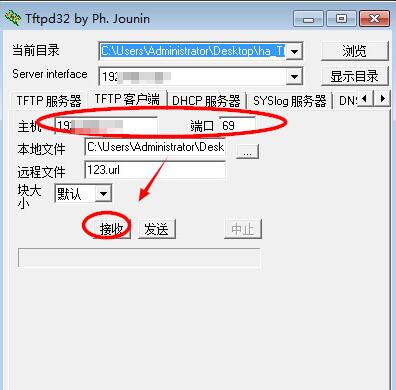
若要把Tftp服务器根目录里的文件下载至本机,需在本地电脑同样开启Tftpd32,在TFTP客户端选项中填入Tftp服务器的IP地址及端口号,选中远程文件,点击“接收”就可以了!
将文件传输至TFTP服务端的操作方式与之相似,先选中本地文件,再点击“发送”。
4、注意:
①文件是否传送成功,也能够在Tftpd32的“DFTP服务端”以及“日志查看器”这两项中查看。
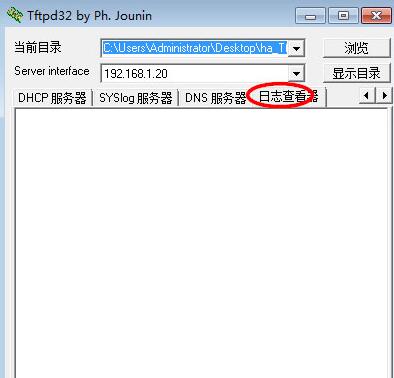
②在使用Tftp进行文件传送时,服务端必须具备确定的公网IP。要是你朋友是在局域网内借助网关来上网,那么文件就无法传送。当然,要是两人处于同一局域网中,使用内网IP同样能够传送文件。
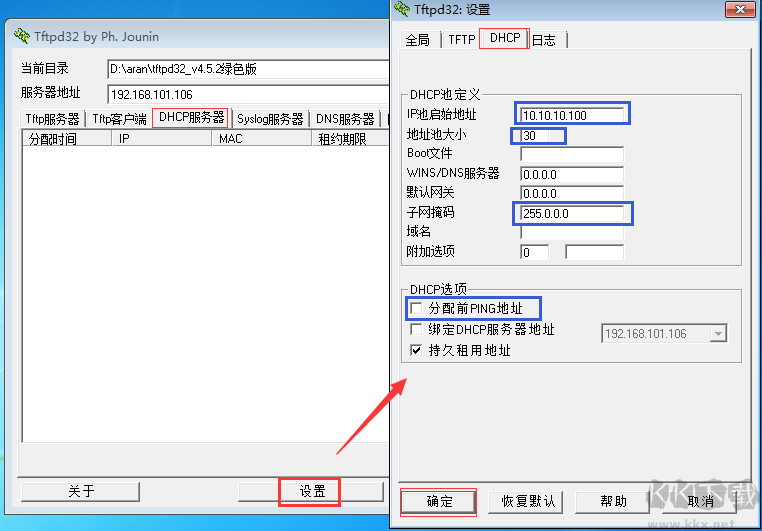
1. 进行DHCP服务器的配置工作,比如为10段的网络执行分配操作
2.设置好路径和ip即可
蒸汽朋克与时间旅行元素融合!Xbox平台重磅新作发售时间窗口遭曝光
07:26《仁王3》发售日期确定!明年2月6日与玩家见面,武士与忍者双战斗系统亮相
18:42日本人气美女伊织萌Cos《妮姬》美图欣赏:纯欲风的巅峰代表
15:21《最终幻想7》高人气女忍者尤菲生日贺图集锦
04:05V社不愿小步迭代:SteamDeck2掌机需实现巨大飞跃适配的强力芯片目前一片空白
01:122025王者荣耀KPL年度总决赛全新曹操皮肤,6元秒杀开启!
20:09游戏领域也奉行美国优先原则GTA系列绝不会以其他国家作为故事舞台:两大核心特色使其无可替代
13:40《塞尔达无双封印战记》获GS7分评价:衍生系列的巅峰作品
13:26喜迎元旦佳节!NEOWIZ游戏推出大规模折扣活动,《匹诺曹》限时降价50%
23:44