文章来源:潮游速递网作者:admin发布时间:2026-02-13 03:52:07
《龙之谷怀旧服》能够在Windows 11系统正常运行。若遇到更新失败的情况,可尝试调整系统时间,把电脑的系统时间手动设置到2009年到2026年范围内的任意年份(像2010年或者2023年都可以),一般来说仅修改年份就可以解决问题。等更新完成后,要记得把时间改回正确的自动同步状态。
第一步:解决更新失败
修改系统时间(优先推荐):这是不少玩家亲测有效的办法。手动把电脑系统时间调整到2009年到2026年范围内的任意年份就行(像改成2010年或者2023年都可以),一般情况下只修改年份就足够了。等更新完成后,别忘了把时间改回正确的自动同步设置。
检查网络与手动更新:
检查网络:确认网络连接稳定,可尝试重启路由器。
使用手动补丁的方法如下:前往《龙之谷怀旧服》的官方网站,在下载专区里查找和你当前客户端版本号完全一致的手动更新补丁,下载完成后运行该补丁进行更新操作。
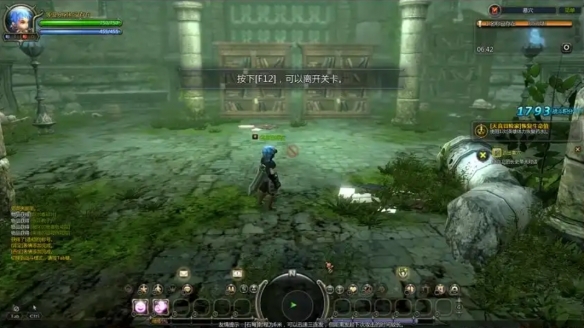
重新安装客户端:若客户端版本老旧,可直接前往官网下载最新的完整客户端,更换安装路径后重新进行安装操作。
安全软件与文件检查:
暂时关闭安全软件:部分安全软件或许会对更新文件进行拦截,所以在更新的时候可以暂时将其关闭。
修复游戏文件的方法如下:若你是通过WeGame这类平台来启动游戏,那么可以利用平台本身提供的“游戏修复”或者“验证文件完整性”功能来操作。
第二步:配置Win11兼容性(游戏运行必备)
更新成功后,为避免游戏无法启动或闪退,必须进行以下设置:
以管理员身份运行的操作方法:右键点击游戏的主程序或者启动器,然后在弹出的菜单里选择“以管理员身份运行”这个选项。
设置兼容模式:
右键点击游戏主程序(通常是 .exe 文件),选择 “属性”。
进入 “兼容性” 选项卡。
勾选“以兼容模式运行这个程序”选项,随后在下拉菜单里挑选“Windows 7”或者“Windows XP (Service Pack 3)”。
启用旧版组件DirectPlay(关键步骤):
在系统搜索框输入 “启用或关闭Windows功能” 并打开。
在列表中找到并展开 “旧版组件”。
勾选“DirectPlay”选项,点击确定按钮,耐心等待系统完成该组件的安装流程。对于不少老游戏而言,这个组件起着至关重要的作用。
查看龙之谷攻略大全
无主之地4中反抗偏离武器的具体效果是什么呢
16:05偃武吕布的阵容应该怎么搭配呢
16:04侠客游扪心玩法指南
16:04三国望神州吕玲绮培养攻略
16:03萌萌塔防里魅梦的技能该怎么用
16:03在《三国望神州》里,程昱这个角色的实力怎么样?
16:03心动小镇手游里怎么查看所有可阅读的书籍
16:03inZOI海岛假期里开船的方法是怎样的
16:02无主之地4里芬妮迪XXXL这款武器的具体效果是怎样的
16:02