文章来源:潮游速递网作者:admin发布时间:2026-02-13 18:07:09
若遇到UU加速器闪屏问题,建议先彻底关闭火绒等第三方安全软件,同时重置网络协议;如果这样操作后问题仍未解决,可尝试完全卸载并重新安装UU加速器,另外还需检查显卡驱动是否正常、Windows系统是否有更新,以及显示器线缆的连接情况,以此排查可能存在的系统或硬件方面的问题。
一、排查软件与网络设置冲突
可以尝试把电脑上所有第三方安全软件彻底关闭或临时停用,像腾讯电脑管家、火绒安全、360安全卫士这类软件尤其要注意操作。
这类软件的实时监控或网络防护功能,有可能和UU加速器的网络驱动发生冲突,进而造成显示异常的情况。
在计算机的“Internet选项”里,找到“高级”设置选项卡,试着点击“重置”或者“还原高级设置”按钮。
此操作可以清除一些可能导致网络栈异常的系统配置。
一个源自用户实践的非官方技巧是,试着把Windows系统的主题从“暗黑”改成“浅色”,或者反过来操作。
有案例表明这可能解决了与某些软件的界面兼容性问题。
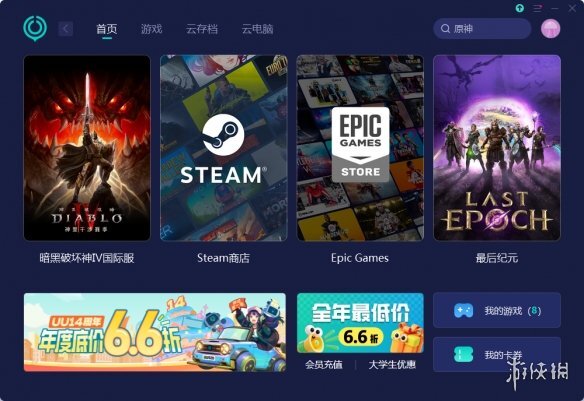
二、修复UU加速器核心组件
如果软件冲突排查无效,可以尝试修复UU本身。
在桌面上找到UU加速器的图标后,用鼠标右键点击它,接着在弹出的菜单里选择“以管理员身份运行”这个选项,这样能保证软件具备充足的系统权限。
建议先找到UU的安装目录(默认路径是C:\Program Files\uugame),然后运行该目录里的uninst.exe程序来完成彻底卸载操作。
然后前往UU加速器官网 (uu.163.com) 下载最新版本的安装包,重新安装。
三、检查系统与硬件相关
在排除软件问题后,需要考虑系统或硬件层面的可能性。
确保你的显卡驱动程序和网络适配器(网卡)驱动程序都是最新版本。
过时或损坏的驱动程序是导致画面显示问题的常见原因。
检查Windows系统更新,借助Windows Update安装所有可获取的系统更新,以此修复潜在的系统兼容性漏洞。
检查显示器的电源线和视频线(如HDMI、DP线)是否插紧。
要是仅在运行高负载游戏或者应用程序时出现屏幕闪烁的情况,也得考虑是不是电源供电不够,或者显卡本身有问题。
无主之地4中反抗偏离武器的具体效果是什么呢
16:05偃武吕布的阵容应该怎么搭配呢
16:04侠客游扪心玩法指南
16:04三国望神州吕玲绮培养攻略
16:03萌萌塔防里魅梦的技能该怎么用
16:03在《三国望神州》里,程昱这个角色的实力怎么样?
16:03心动小镇手游里怎么查看所有可阅读的书籍
16:03inZOI海岛假期里开船的方法是怎样的
16:02无主之地4里芬妮迪XXXL这款武器的具体效果是怎样的
16:02