文章来源:潮游速递网作者:admin发布时间:2025-12-03 14:38:09
步骤一:制作CentOS7系统的U盘启动盘,需先下载CentOS7系统镜像(64位) 。
1、借助UltraISO软件,在下方选中我们要安装的CentOS镜像,然后双击将其打开。

2、点击启动—>写入硬盘映像…
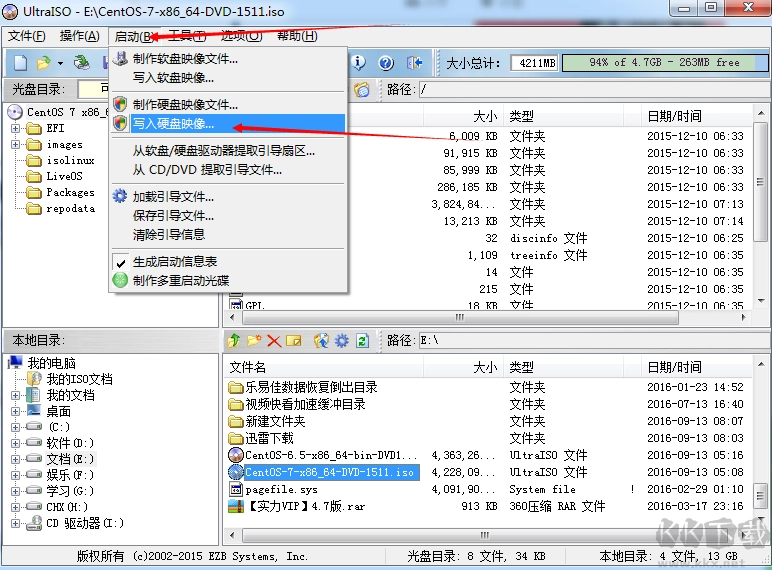
3、硬盘驱动器:挑选即将写入数据的U盘。
写入方式:采用USB - HDD+ 。
刻录校验:建议勾选。
4、接着点击“写入”。点击之前务必确保U盘中的内容已备份妥当。

5、开始向硬盘写入映像,这一过程或许会花费几分钟时间,请耐心等候。

6、当出现刻录成功的提示后,这便意味着操作已成功,此时点击返回即可。
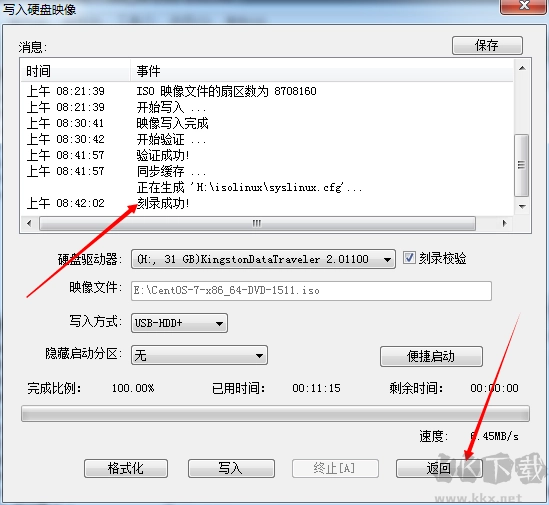
这样就大功告成啦。需要注意的是,要是以后还打算用这个U盘作为系统安装盘,那么刚刚制作完成后,U盘中的任何内容都不要删除哦。当然,存储或删除其他文件是没有问题的。
步骤二:安装CentOS 7
首先,将U盘插入电脑。接着,在开机时按下启动项选择热键,常见的热键有F12、F11、F9等,不同品牌或型号的电脑热键可能不同,若不确定可通过百度查询。
1、当出现启动界面后,选择第一个选项“Install CentOS 7”,以此来进行CentOS的安装;(注意,在安装之前,需要先制作一个系统安装盘,如果不知道如何制作,可通过百度搜索相关教程。)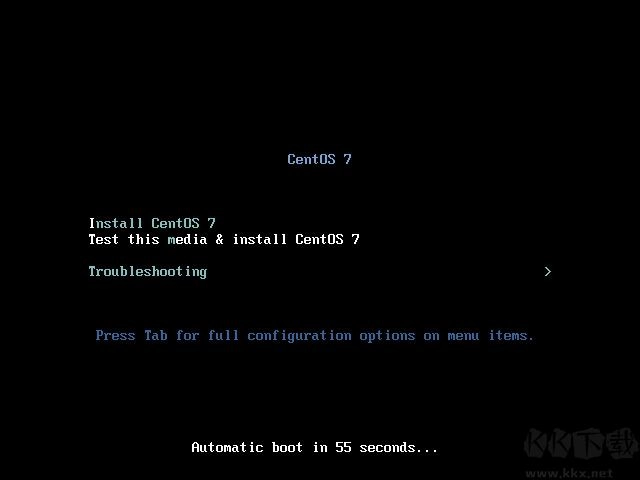 2、进入安装设置阶段,为了更明白如何使用小编选择了中文语言;
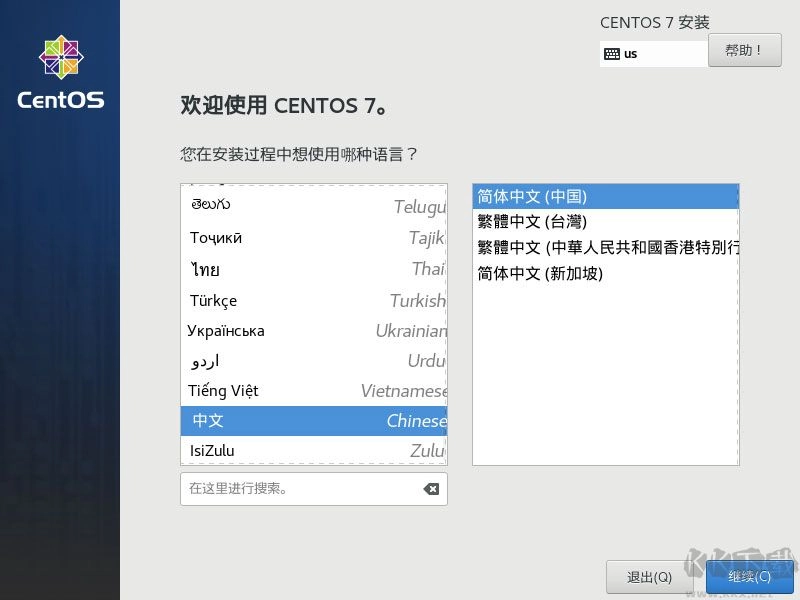 3、进入安装信息摘要,系统此时是无法安装的,我们先选择“软件安装”;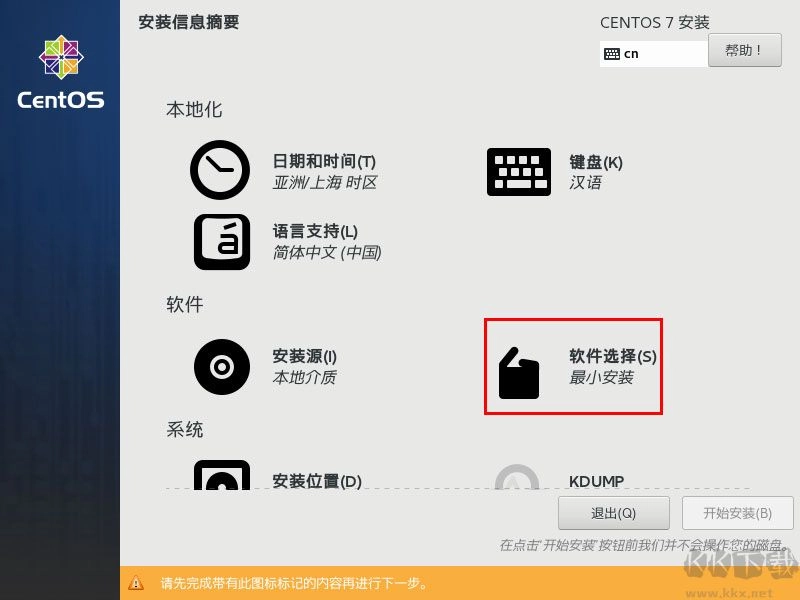
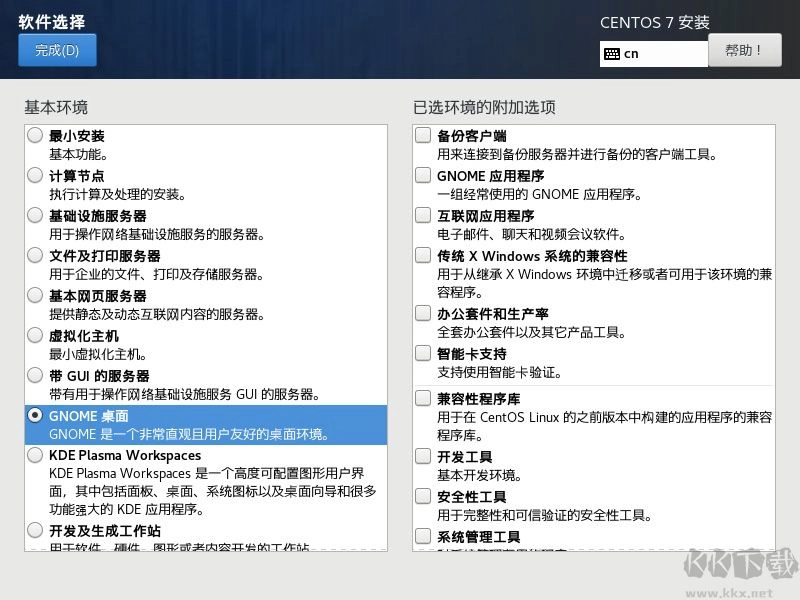
4、在软件安装过程中,请选择“GNOME 桌面”,否则所安装的系统将不具备图形界面。若您存在其他需求,可选择其他安装选项。
 5、返回安装信息摘要,系统依然无法安装,这主要是硬盘尚未进行分配,选择“安装位置”;
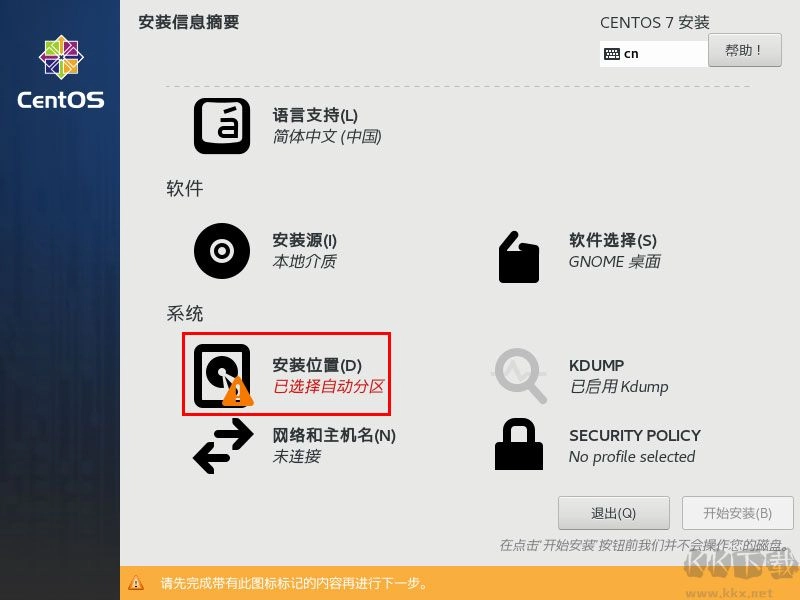 6、如果不想多麻烦则可以直接选择“自动分配分区”若有需求则选择“我要配置分区”,操作完毕即可点击完成继续安装;
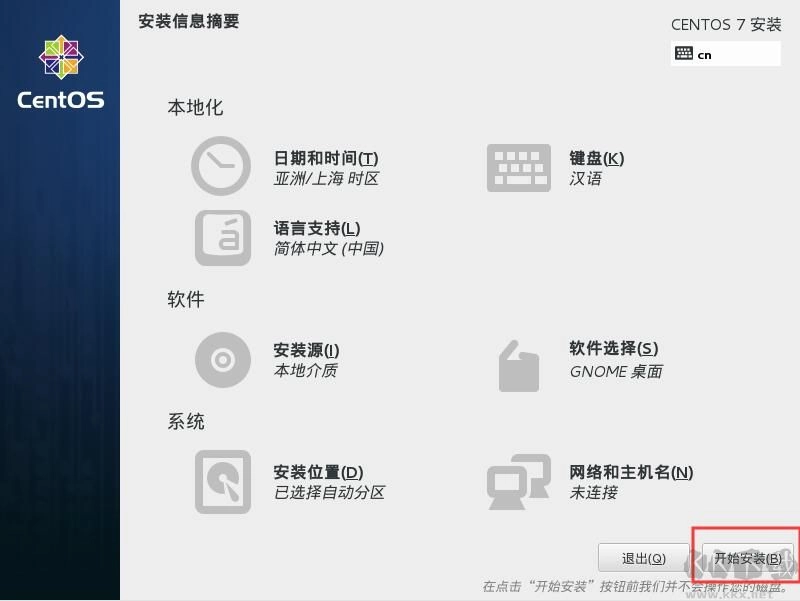
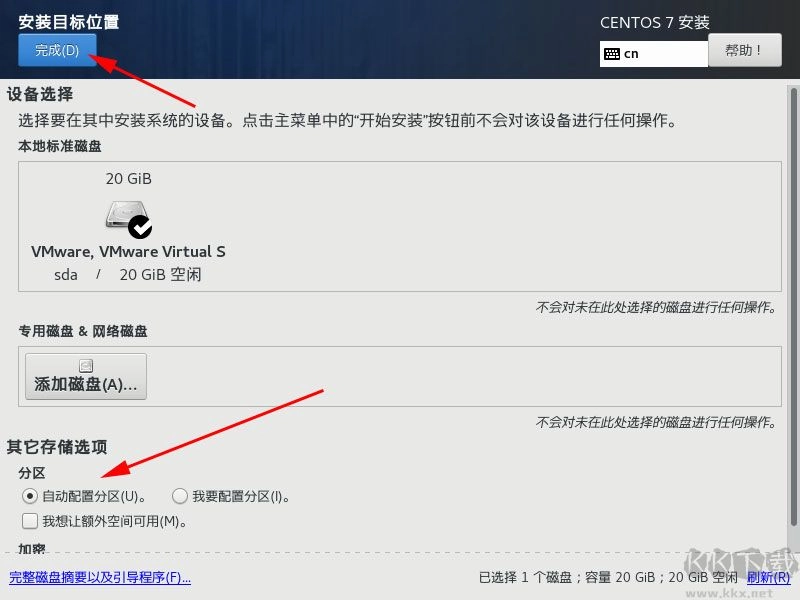 7、返回安装摘要就能看到开始按钮出现,点击即可开始安装;
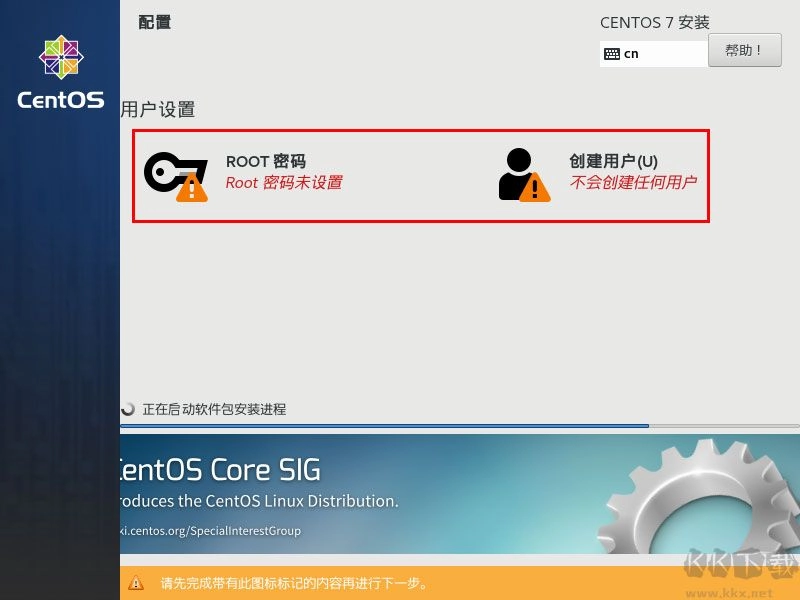
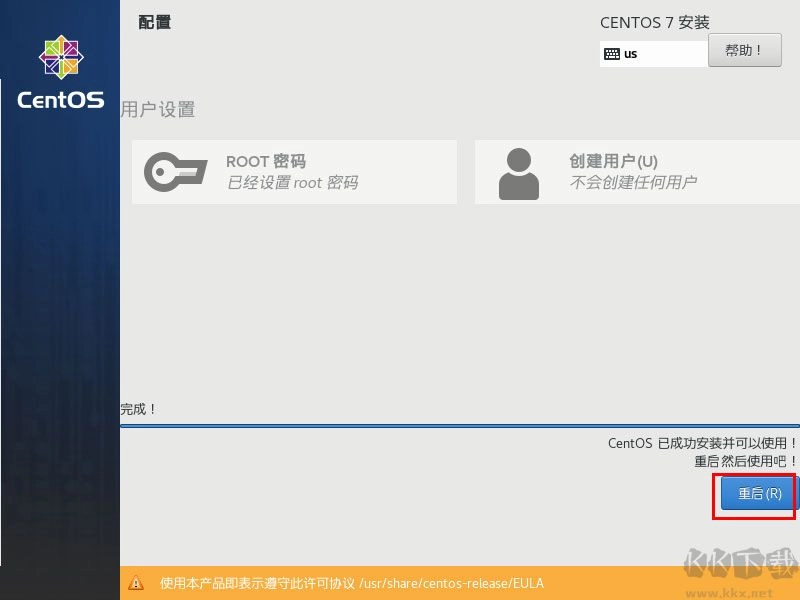
 8、在安装的同时可以设定“ROOT”用户密码,此密码为超级用户密码务必记住;
 9、重启进入系统,CentOS安装完毕。
CentOS7安装教程也不难,以上已经比较详细了,如果安装过程中还 遇到什么问题可以网上搜索一下教程哦。
无主之地4中反抗偏离武器的具体效果是什么呢
16:05偃武吕布的阵容应该怎么搭配呢
16:04侠客游扪心玩法指南
16:04三国望神州吕玲绮培养攻略
16:03萌萌塔防里魅梦的技能该怎么用
16:03在《三国望神州》里,程昱这个角色的实力怎么样?
16:03心动小镇手游里怎么查看所有可阅读的书籍
16:03inZOI海岛假期里开船的方法是怎样的
16:02无主之地4里芬妮迪XXXL这款武器的具体效果是怎样的
16:02