文章来源:潮游速递网作者:admin发布时间:2026-01-25 18:24:05
在日常的文件管理与压缩操作过程里,把7-zip设为默认使用工具能带来很大的便捷。既然如此,要怎样完成这一设置呢?
一、Windows系统环境下的配置方式
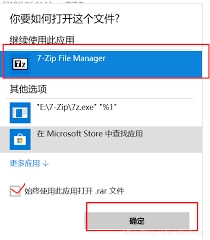
在Windows系统里,把7-Zip设为默认解压工具的操作挺简单的。先找一个压缩文件,右键点击该文件,在弹出的菜单里选“打开方式”,接着点“选择其他应用”。在应用列表里找到7-Zip的安装位置,通常默认安装在C:\Program Files\7-Zip文件夹中,选中7-zip.exe程序,再勾选下面的“始终使用此应用打开.zip文件”,最后点“确定”就完成了。之后所有.zip格式的压缩文件,都会自动用7-Zip来解压了。
二、文件关联设置
除了之前提到的右键菜单设置方式外,还能借助系统的文件关联功能将7-zip设为默认程序。具体操作是:打开控制面板,找到“程序”选项并点击,接着进入“默认程序”页面。在该页面中选择“设置默认程序”,随后在程序列表里找到7-zip,点击它并选择“将此程序设置为默认值”。之后,在下方还能看到各类文件类型的关联设置,需确保.zip等需要的文件类型都关联到7-zip上,最后点击“确定”保存这些设置即可。
三、各类场景中的优势呈现
把7-zip设为默认解压工具后,每次解压文件就不用再手动挑选工具了,这样能省下不少时间。尤其是要处理很多压缩文件的时候,默认用7-zip能让整个操作过程更高效、更顺畅。另外,7-zip的压缩和解压性能都很出色,完成任务的速度很快,还支持多种压缩格式,可以满足不同的文件处理需求。不管是日常办公里处理资料文件,还是下载文件后进行解压整理,把7-zip当作默认工具都能带来便捷的使用体验,让文件管理工作变得更轻松、更有条理。
下一篇:淘故事平台上怎样发布文章
怎样在喜马拉雅app上免费收听付费内容
22:50timing要怎么退出群聊呢
22:43超神清理app的使用方法是什么
22:29声洞放歌的方法是什么
22:23timing账号的注销方法是什么
22:16怎样在希沃白板里导入PPT文件
22:12柠檬喝水怎么查看自己的喝水量
21:58vivo手机怎样隐藏游戏应用,避免被他人察觉
21:5158到家的缓存要怎么清理呢
21:45









