文章来源:潮游速递网作者:admin发布时间:2026-01-26 01:09:04
在使用百度输入法输入英文的过程中,自动联想功能偶尔或许会造成一些困扰。那要怎样关闭英文输入状态下的自动联想呢?接下来就为大家具体讲解百度输入法英文预测功能的关闭步骤。
一、进入设置界面
打开百度输入法后,找到并点击输入法界面上的设置图标。该图标一般呈现为齿轮或扳手的样式,比较容易识别。
二、找到“输入设置”这一选项
在设置页面里,认真寻找并点击“输入设置”这一选项。该选项下涵盖了各类和输入有关的设置项。
三、关闭英文预测
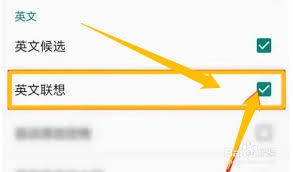
在“输入设置”里,找到“英文预测”选项。该选项或许会被划分到联想、智能输入等相关的设置板块中。
点击进入“英文预测”选项后,你会看到一个开关按钮。把这个开关从开启状态切换到关闭状态,就能关闭百度输入法英文输入时的自动联想功能。
关闭英文预测功能后,在输入英文的过程中,系统将不再自动弹出联想的单词或短语。这一设置对于有特定需求的场景十分实用,例如编写代码、精准录入特定英文内容等情况。
另外,百度输入法的不同版本在设置选项的布局与名称方面或许会存在些许差别,不过大致的操作步骤是相近的。要是在关闭英文预测功能之后,你又打算重新启用该功能,仅需再次把开关切换到开启状态就可以了。
按照上述简单步骤操作,你就可以轻松关闭百度输入法英文输入状态下的自动联想功能,从而根据自身需求更灵活地进行英文输入。不管是日常聊天、工作文档撰写,还是其他各类使用场景,都能更好地契合你的输入需求,助力提升输入效率与准确性。
下一篇:怎么在出行365里退出登录
怎样在喜马拉雅app上免费收听付费内容
22:50timing要怎么退出群聊呢
22:43超神清理app的使用方法是什么
22:29声洞放歌的方法是什么
22:23timing账号的注销方法是什么
22:16怎样在希沃白板里导入PPT文件
22:12柠檬喝水怎么查看自己的喝水量
21:58vivo手机怎样隐藏游戏应用,避免被他人察觉
21:5158到家的缓存要怎么清理呢
21:45









