文章来源:潮游速递网作者:admin发布时间:2026-01-26 03:52:04
在制作PPT幻灯片的过程中,参考线与网格线堪称实用性极强的工具,它们能显著提高我们的设计效率和质量,使演示文稿显得更专业、更美观。
首先,要掌握调出参考线与网格线的方法。在多数PPT软件里,只需在视图菜单中找到“参考线”和“网格线”选项并勾选,它们就会在幻灯片上显示出来。
参考线就像我们的贴心小助手,能帮我们精准对齐元素。比如放置多个图片或文本框时,借助参考线可快速让它们左右或上下对齐,让页面保持整齐有序。你可以用鼠标拖动参考线调整位置,使其与元素边缘完美贴合。此外,参考线还能辅助划分页面区域,让内容布局更合理,比如把页面分成几个等份,分别放置不同类型的信息,看起来一目了然。
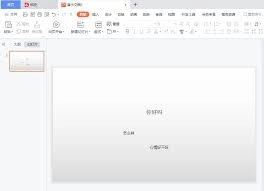
网格线为我们提供了更细致的布局参考。它能让我们直观地看到元素之间的间距是否均匀。在排列多个形状时,沿着网格线放置,能确保它们之间的距离一致,不会出现参差不齐的情况。同时,网格线还能帮助我们判断元素的大小是否合适。如果一个图形超出了网格范围,可能就需要调整其尺寸,以更好地融入页面。
另外,还可以巧妙利用参考线与网格线的对齐功能。先选中需要对齐的元素,再借助参考线或网格线来实现快速对齐。这种方式既能节省操作时间,又能确保对齐的精准度。
这里有个实用的小技巧:你可以依据实际的设计需求,灵活调整参考线与网格线之间的间距。举个例子,要是遇到细节繁多的页面,把网格间距调小一些,能让整体布局显得更加精致细腻;而面对风格简洁的页面时,适当拉大间距,则能让各个元素更加醒目突出。
熟练运用PPT幻灯片里参考线与网格线的设置方法,如同手握一支妙笔,能让你的演示文稿焕发别样光彩,使内容呈现更为出彩,轻松抓住观众的视线!
上一篇:百战群英里的宝物应该怎么搭配才好
下一篇:视听甘州的登录方法是什么
怎样在喜马拉雅app上免费收听付费内容
22:50timing要怎么退出群聊呢
22:43超神清理app的使用方法是什么
22:29声洞放歌的方法是什么
22:23timing账号的注销方法是什么
22:16怎样在希沃白板里导入PPT文件
22:12柠檬喝水怎么查看自己的喝水量
21:58vivo手机怎样隐藏游戏应用,避免被他人察觉
21:5158到家的缓存要怎么清理呢
21:45









