文章来源:潮游速递网作者:admin发布时间:2026-01-27 00:31:10
在咕咚运动app里畅快运动、记录每段轨迹时,或许你偶尔会想删除一些运动记录。别着急,接下来就为你详细讲解咕咚运动app删除记录的简单步骤,让你能更自由地管理自己的运动数据!
一、定位记录所在的位置
打开咕咚运动app,进入主界面后,点击右下角的“我的”选项。在这里,你会看到一系列与个人运动相关的板块。其中,“运动记录”板块便是我们要重点关注的地方啦,所有的运动记录都整齐地排列在这里。

二、挑选需要删除的记录
进入“运动记录”页面后,你会看到一条条详细的运动记录,里面包含运动时间、距离、消耗的卡路里等信息。仔细浏览这些记录,找到你想删除的那一条。长按这条记录,这时会弹出一个操作菜单。
三、执行删除操作
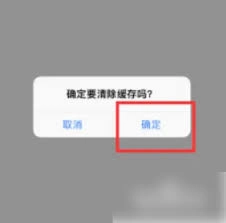
在弹出的菜单里,你能清楚看到“删除”选项。点击它之后,系统会友好地询问你是否确定要删除这条记录。当你确认没问题,只需轻轻一点,这条记录就会立刻消失了!是不是特别简单?
要是不小心误删了记录,不用慌张。咕咚运动app会在特定时间内留存数据备份,你可以试着联系客服,把情况说清楚,看看能不能恢复那些误删的记录。
另外,若你需要批量删除运动记录,咕咚运动app也提供了便捷的操作方式。在“运动记录”页面,点击右上角的“编辑”按钮后,每条记录前会出现勾选框,勾选需要删除的记录,再点击下方的“删除”按钮,即可一次性删除多条记录,大幅节省操作时间。
通过上面这几步简单操作,你就能轻松在咕咚运动app里删除记录啦!不管是想清理旧记录,还是对某些数据不太满意,都能快速解决。让咕咚运动app更好地为你的运动旅程服务,记录下每一次更精彩的挑战!现在就动手试试看吧,让你的运动数据管理更加顺手!
下一篇:迷你基地发布动态的方法是什么
怎样在喜马拉雅app上免费收听付费内容
22:50timing要怎么退出群聊呢
22:43超神清理app的使用方法是什么
22:29声洞放歌的方法是什么
22:23timing账号的注销方法是什么
22:16怎样在希沃白板里导入PPT文件
22:12柠檬喝水怎么查看自己的喝水量
21:58vivo手机怎样隐藏游戏应用,避免被他人察觉
21:5158到家的缓存要怎么清理呢
21:45









