文章来源:潮游速递网作者:admin发布时间:2026-01-27 10:35:37
在当下这个线上会议盛行的时代,Zoom的虚拟背景功能为我们增添了不少乐趣,也带来了诸多便利。不管是居家办公、参与学术研讨,还是和朋友线上聚会,虚拟背景都能让你的视频画面更具特色。想知道Zoom虚拟背景该如何设置吗?接下来就为大家进行详细说明。
开启虚拟背景功能
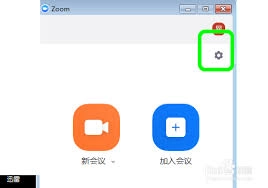
首先,请确认你已安装最新版的Zoom应用。打开Zoom会议,进入会议界面后,点击屏幕下方的“更多”按钮,接着在弹出的菜单里选择“虚拟背景”选项。
选择预设背景
Zoom 了多种预设虚拟背景可供挑选。你可以查看不同类型的场景,像办公室、会议室、自然景观等,从中找到契合当前会议主题与氛围的背景。选中你心仪的背景,就能将其应用到视频画面里。
上传自定义背景
若你希望使用更具个性化的虚拟背景,也能够自行上传图片或视频素材。具体操作是点击界面上的“+”按钮,接着选择“上传媒体”选项,之后从本地设备里挑选已准备好的背景素材进行上传。需要注意的是,上传的图片或视频格式要满足平台要求,同时建议选用分辨率较高、画面较为简洁的素材,这样才能保证在视频呈现时达到良好的显示效果。
调整背景设置
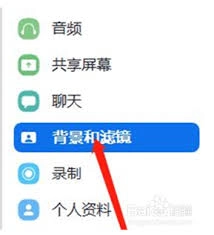
应用虚拟背景后,还能对它做些调整。例如,利用“模糊”选项能让背景更虚化,以此突出人物主体;借助“替换颜色”功能则可改变背景色调,让它和整体画面更协调。
注意事项
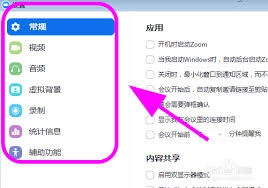
在设置虚拟背景的过程中,有几个实用小技巧值得留意。其一,务必保证网络连接处于稳定状态,这样能防止会议期间出现背景加载不全或者画面卡顿的问题。其二,挑选的背景需和自身着装以及会议场景相契合,避免因背景过于花哨或不合时宜而对会议效果产生不良影响。此外,在运用自定义背景时,要关注版权方面的问题,确保所使用的素材符合法律法规要求。
按照上面几个简单的步骤操作,你就能在Zoom里轻松设置出理想的虚拟背景了。希望大家在每一场线上会议中都能展现独特的个人风格,为会议增添几分特别的趣味与专业气息。赶紧动手尝试一下吧!
怎样在喜马拉雅app上免费收听付费内容
22:50timing要怎么退出群聊呢
22:43超神清理app的使用方法是什么
22:29声洞放歌的方法是什么
22:23timing账号的注销方法是什么
22:16怎样在希沃白板里导入PPT文件
22:12柠檬喝水怎么查看自己的喝水量
21:58vivo手机怎样隐藏游戏应用,避免被他人察觉
21:5158到家的缓存要怎么清理呢
21:45









