文章来源:潮游速递网作者:admin发布时间:2026-01-28 21:55:04
在日常的工作与学习场景里,思维导图算得上是一款相当实用的工具,它可以协助我们梳理思路、提升办事效率。恰好WPS就配备了方便快捷的思维导图制作功能,接下来就让我们全方位地认识一下怎样借助WPS来制作思维导图。
一、启动WPS软件,然后创建一个新的思维导图
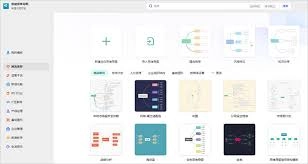
首先,启动电脑上已安装的WPS软件。进入主界面后,找到“新建”按钮,接着在弹出的各类模板里选中“思维导图”模板,点击该模板就能生成一个空白的思维导图文档。
二、添加主题和子主题
进入思维导图的编辑界面后,中心主题会自动呈现出来。你可以直接在中心主题的框内输入你想表达的核心内容。之后,点击“添加主题”按钮,就能在中心主题下面添加多个一级子主题。同样地,对于每一个一级子主题,再次点击“添加主题”,还可以进一步添加二级子主题,依此类推,从而构建出完整的内容框架。
三、编辑主题内容
双击主题框就能进入文本编辑状态,输入所需的文字信息。你还可以对文字的字体、字号、颜色等进行调整,让它更具个性化。例如,把重要的主题设置成醒目的颜色,以此突出重点。
四、调整布局和样式
WPS 为用户提供了多样的布局与样式选择。若想调整主题间的排列形式,像层次结构、并列结构这类,可借助“布局”菜单来实现。在样式方面,你能挑选不同的线条样式、填充颜色等,以此让思维导图更显美观。举例而言,选用带有渐变效果的填充颜色,能让思维导图拥有更强的视觉吸引力。
五、添加图标和关系线
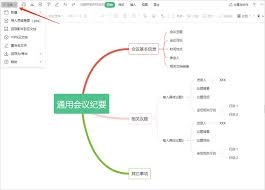
为了让思维导图呈现得更生动形象,你可以给各个主题配上合适的图标。具体操作是在“插入”菜单里找到“图标”选项,挑选和主题内容相关的图标进行插入。此外,要是不同主题之间存在特定的关联,还能添加关系线来直观体现。你只需点击“插入”菜单中的“关系线”,接着把相关的主题连接起来,就能清晰地展示出它们之间的联系了。
六、保存和分享思维导图
完成思维导图的制作后,点击“保存”按钮,选择合适的保存路径和文件名。WPS支持多种格式保存,方便你在不同场景下使用。若需与他人分享,你可以将思维导图导出为图片格式,或者直接发送文档链接,让他人能够在线查看和编辑。
按照上述步骤操作,你就能借助WPS轻松创建出功能丰富、美观实用的思维导图,让你的工作与学习效率得到进一步提升。
怎样在喜马拉雅app上免费收听付费内容
22:50timing要怎么退出群聊呢
22:43超神清理app的使用方法是什么
22:29声洞放歌的方法是什么
22:23timing账号的注销方法是什么
22:16怎样在希沃白板里导入PPT文件
22:12柠檬喝水怎么查看自己的喝水量
21:58vivo手机怎样隐藏游戏应用,避免被他人察觉
21:5158到家的缓存要怎么清理呢
21:45









