文章来源:潮游速递网作者:admin发布时间:2026-02-07 06:58:05
在日常进行文本编辑工作时,熟练运用EditPlus的快捷键能够显著提高工作效率。接下来就为大家详细说明EditPlus快捷键的设置方法。
一、启动EditPlus软件
首先请确认EditPlus软件已安装在你的电脑中,接着双击启动该程序,即可进入文本编辑界面。
二、进入快捷键设置选项
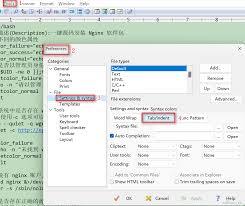
你可以通过两种方式进入EditPlus的参数选择界面:一是点击界面顶部的“工具”菜单,在展开的下拉列表里找到“参数选择”这一项;二是直接按下快捷键Ctrl+P(需注意不同版本的快捷键可能存在细微差别)。进入参数选择窗口后,就能对软件的各类功能进行设置,其中也包含了快捷键的相关配置。
三、设置全局快捷键
在参数选择窗口里,找到“快捷键”选项卡。这里展示着editplus各类功能对应的默认快捷键。要是你想自定义某个功能的快捷键,例如新建文件,只需在对应的“新建”功能行中,把光标移到“快捷键”列,接着按下你想设置的组合键,像ctrl+n(这是新建文件较常用的快捷键,你可依据自身习惯调整)。设置好后点击“确定”就能保存设置。
四、配置针对特定文件类型的快捷键
editplus也支持为不同的文件类型配置专属快捷键。举例来说,处理html文件时,或许你会需要一些个性化的快捷操作。同样是在参数选择窗口里,切换到“文件类型”选项卡,选中你打算设置快捷键的文件类型(比如html)。接着在下方的功能列表中找到目标功能,依照设置全局快捷键的步骤来操作就可以了。
五、常用快捷键示例
editplus除了支持自定义设置外,也内置了不少实用的默认快捷键。像ctrl+s用于保存文件,ctrl+z可以撤销上一步操作,ctrl+y则能恢复被撤销的内容;此外还有全选文本的ctrl+a、复制的ctrl+c、粘贴的ctrl+v等,这些都是文本编辑时高频使用的功能,熟练运用这些快捷键能显著提升操作效率。
通过合理配置EditPlus的快捷键,你能够依据个人使用习惯构建专属的文本编辑环境,不管是日常写作、代码编写还是网页制作等任务,都能更高效地完成。赶紧动手设置属于你的专属编辑快捷键,让文本编辑工作变得更轻松愉悦。
怎样在喜马拉雅app上免费收听付费内容
22:50timing要怎么退出群聊呢
22:43超神清理app的使用方法是什么
22:29声洞放歌的方法是什么
22:23timing账号的注销方法是什么
22:16怎样在希沃白板里导入PPT文件
22:12柠檬喝水怎么查看自己的喝水量
21:58vivo手机怎样隐藏游戏应用,避免被他人察觉
21:5158到家的缓存要怎么清理呢
21:45









