文章来源:潮游速递网作者:admin发布时间:2026-02-07 07:32:06
DirectX 12作为一款性能强劲的图形应用程序接口,能够为游戏以及其他图形密集型应用提供卓越的运行表现。接下来将为您详细阐述它的下载与安装流程。
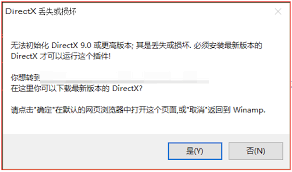
确认系统要求
在下载DirectX 12之前,要先确认你的电脑符合相应的系统要求。通常情况下,Windows 10操作系统是兼容DirectX 12的。另外,你的显卡也得支持DirectX 12,不同型号的显卡在支持程度上会有区别,你可以通过查看显卡说明书或者访问其官方网站来了解具体信息。
下载directx12
1.打开你的网页浏览器,访问微软官方网站。
2.在微软官网搜索栏中输入“directx12下载”等相关关键词。
3. 查找适配你系统的DirectX 12下载链接。微软的支持与下载页面一般会提供对应不同Windows版本的DirectX更新资源,点击该链接即可启动DirectX 12安装文件的下载流程。
安装directx12
1.下载完成后,找到下载的安装文件。一般为.exe格式。
2.双击安装文件,系统会弹出安装向导窗口。
3.依据安装向导的指引开展操作,一般情况下只需点击“下一步”按钮就行。安装期间,或许会要求你同意相关的许可协议。
4.等待安装过程完成。安装时间可能因电脑性能而异,一般不会太长。
5.安装结束后,系统或许会提示你重新启动电脑,让directx12的更改能够生效。请依照提示完成重启步骤。
验证安装是否成功
1电脑重启完成后,可借助部分游戏或图形类应用程序,来确认directx12是否已成功安装。
2. 启动支持DirectX 12的游戏,若游戏运行顺畅,并且在游戏设置界面中可找到DirectX 12相关的选项,即表明安装已成功完成。
3. 还可以借助一些专门的DirectX诊断工具,比如“dxdiag”。操作方法是按下Win+R组合键,输入“dxdiag”后按回车键,待DirectX诊断工具窗口弹出,找到“显示”选项卡,查看其下的“DirectX功能”部分,以此确认DirectX 12的相关功能是否运行正常。
按照上述步骤操作,你就可以成功下载并安装directx12,让你的电脑获得更出色的图形性能表现。
上一篇:kk键盘的键盘声音要怎么设置呢
下一篇:荒原曙光装备应该怎么选
怎样在喜马拉雅app上免费收听付费内容
22:50timing要怎么退出群聊呢
22:43超神清理app的使用方法是什么
22:29声洞放歌的方法是什么
22:23timing账号的注销方法是什么
22:16怎样在希沃白板里导入PPT文件
22:12柠檬喝水怎么查看自己的喝水量
21:58vivo手机怎样隐藏游戏应用,避免被他人察觉
21:5158到家的缓存要怎么清理呢
21:45









