文章来源:潮游速递网作者:admin发布时间:2026-02-07 10:21:07
在当下数字化办公和远程协作愈发普遍的时代,一款实用的远程控制软件显得尤为关键。TeamViewer正是这样一款广受好评的工具,它可以让你便捷地连接全球各地的设备,达成高效顺畅的远程协助。想必大家会好奇,TeamViewer到底该怎么下载安装呢?不用着急,接下来就为你呈现一份极为详尽的教程。
一、前往官方网站
首先,启动你的浏览器,在地址栏输入teamviewer的官方网址:https://www.teamviewer.com/。这是获取正版软件的唯一正规渠道,既能保障你的使用安全可靠,也能第一时间体验到软件更新带来的新功能。
二、选择下载版本

进入官网后,页面上会呈现不同版本的下载选项。通常情况下,若你是个人用户,需要用于远程协助亲友、处理电脑故障等场景,选择“个人版”就足够了。但对于企业用户而言,“商业版”或许更能满足需求,因为它具备更多适配企业环境的功能与管理选项。你可以依据自身的实际状况,点击对应版本的“下载”按钮。
三、开始下载
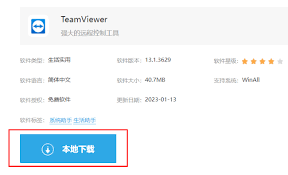
点击下载按钮后,会弹出下载提示框,选择你希望保存文件的位置,比如桌面或者其他指定的文件夹,方便后续查找。下载速度取决于你的网络状况,耐心等待一会儿,文件就能顺利下载到本地啦。
四、安装过程
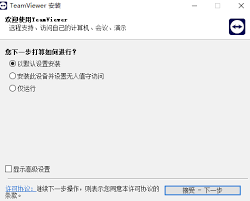
下载完成后,找到刚才保存的安装文件,它一般是一个后缀为.exe的程序。双击这个文件,会弹出安装向导界面。在安装向导里,你可以挑选安装语言,通常会有多种语言可供选择,选一个自己熟悉的语言,能让安装过程更顺利。接着按照提示一步步操作,比如选择安装路径(建议用默认路径,这样能避免后续出问题)、阅读并接受软件许可协议等。点击“下一步”按钮,安装程序就会自动把teamviewer安装到你的电脑上。安装过程可能需要一点时间,这期间请耐心等待,不要做其他会干扰安装的操作。
五、完成安装
当进度条显示100%时,安装就完成了!这时你可以选择马上启动TeamViewer,也可以等会儿再启动。要是选了马上启动,软件会自动弹出登录界面,你就能开始体验它出色的远程控制功能啦!
按照上述简单步骤操作,你就能轻松完成TeamViewer的下载与安装。不管是帮家人处理电脑问题,还是和同事开展高效的远程协作,它都能成为你的实用帮手。赶紧去尝试一下,开启便捷的远程连接新体验吧!
怎样在喜马拉雅app上免费收听付费内容
22:50timing要怎么退出群聊呢
22:43超神清理app的使用方法是什么
22:29声洞放歌的方法是什么
22:23timing账号的注销方法是什么
22:16怎样在希沃白板里导入PPT文件
22:12柠檬喝水怎么查看自己的喝水量
21:58vivo手机怎样隐藏游戏应用,避免被他人察觉
21:5158到家的缓存要怎么清理呢
21:45









