文章来源:潮游速递网作者:admin发布时间:2026-02-07 12:12:05
在使用Excel的过程中,浮动工具栏偶尔会带来一些困扰——它常常在我们操作时突然弹出,既影响工作效率,也对视觉体验造成干扰。那么,要怎样才能关闭这个浮动工具栏呢?接下来就为大家详细说明具体方法。
一、简易迅速的关闭方式
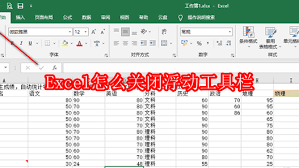
其实,关闭Excel浮动工具栏的方法并不复杂。当浮动工具栏出现时,只需在它的任意位置点击鼠标右键,接着在弹出的菜单里选择“隐藏”选项,浮动工具栏就会马上消失。这种方法十分直观,能迅速解决问题,让你专注于Excel表格的操作。
二、借助选项配置彻底关闭
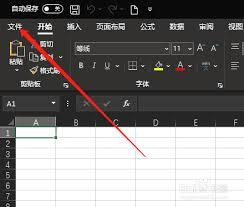
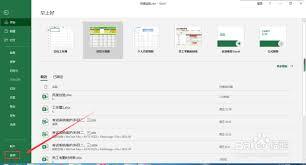
若想让浮动工具栏不再自动弹出,可通过Excel的选项设置来完成。首先,点击Excel界面左上角的“文件”选项卡,在弹出的菜单里选择“选项”。随后,在打开的“Excel选项”窗口中,点击“常规”选项卡。在“用户界面选项”部分,找到“选择时显示浮动工具栏”这一选项,取消它前面的勾选。最后,点击“确定”按钮保存设置。如此一来,浮动工具栏就会被完全关闭,不会再影响你的工作。
三、关闭后的好处
关闭浮动工具栏后,Excel的界面会变得更为简洁清爽,操作体验也更加流畅。浮动工具栏突然弹出打断思路的情况将不再出现,这有助于你更高效地开展数据处理、表格编辑等工作。此外,简洁的界面还能让你更专注于内容本身,从而提升工作的准确性与效率。
总之,学会关闭Excel浮动工具栏的方法,能让你的Excel使用体验更舒适高效。不管是简单的右键隐藏,还是通过选项设置彻底关闭,都能轻松消除这个小困扰,让你在Excel的操作中顺畅无阻,尽情享受数据处理的乐趣。赶紧试试看,让你的Excel操作更加顺手!
上一篇:这城有良田花木兰该怎么搭配
怎样在喜马拉雅app上免费收听付费内容
22:50timing要怎么退出群聊呢
22:43超神清理app的使用方法是什么
22:29声洞放歌的方法是什么
22:23timing账号的注销方法是什么
22:16怎样在希沃白板里导入PPT文件
22:12柠檬喝水怎么查看自己的喝水量
21:58vivo手机怎样隐藏游戏应用,避免被他人察觉
21:5158到家的缓存要怎么清理呢
21:45









