文章来源:潮游速递网作者:admin发布时间:2026-02-07 15:04:06
在使用TeamViewer的过程中,把它的界面调整成中文,能让操作变得更便捷、更直观。接下来就为大家详细说明一下设置中文界面的具体操作步骤。
首先,启动TeamViewer软件。进入主界面后,找到界面右上角的“菜单”图标,一般是一个三条横线样式的按钮。点击这个图标,就会弹出一个下拉菜单。
在下拉菜单里,仔细找找“options”(选项)这一项。找到之后点击“options”,就能进入软件的设置页面了。
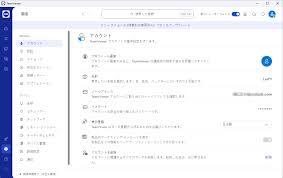
进入设置界面后,在琳琅满目的设置选项里,找到“language”(语言)这一选项。通常情况下,它或许位于页面的左侧或者上方的菜单栏之中。
点击“language”选项后,会弹出一个语言选择列表。在该列表里,你可以借助滚动条滑动浏览,或者逐个查找,找到“chinese(simplified)”,也就是简体中文这一选项。
选中“chinese(simplified)”后,软件会弹出是否应用更改的提示。此时点击对应的确认按钮即可,比如“apply”(应用)或者“确定”之类的按钮。
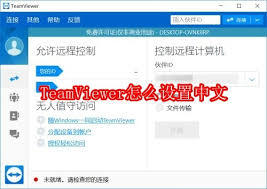
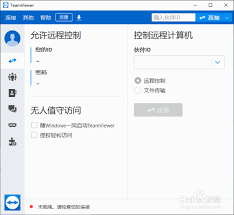
这时,TeamViewer会自动切换成中文界面。你能看到菜单、按钮、提示信息等都变成了熟悉的中文,如此一来,在开展远程控制、文件传输、会议等各类操作时,就能更轻松地理解并使用软件的各项功能了。
要是在设置的时候碰到问题,像找不到对应的选项,或者修改之后界面没能正确显示中文,不妨试试检查软件有没有更新。有些时候软件版本比较旧,可能会造成中文设置功能不完善或者出现异常情况。你可以去teamviewer的官方网站,下载最新版本的软件并且重新安装,接着再按照前面说的步骤来进行中文设置,一般问题就能解决了。
总之,只要按照几个简单的步骤操作,就能轻松把TeamViewer设置成中文界面,让你使用起来更顺畅。不管是个人用户远程帮助亲友,还是企业用户开展团队协作与远程办公,中文界面都能提供很大的便利。
怎样在喜马拉雅app上免费收听付费内容
22:50timing要怎么退出群聊呢
22:43超神清理app的使用方法是什么
22:29声洞放歌的方法是什么
22:23timing账号的注销方法是什么
22:16怎样在希沃白板里导入PPT文件
22:12柠檬喝水怎么查看自己的喝水量
21:58vivo手机怎样隐藏游戏应用,避免被他人察觉
21:5158到家的缓存要怎么清理呢
21:45









