文章来源:潮游速递网作者:admin发布时间:2026-02-07 15:22:05
在使用Microsoft Teams的过程中,有时可能需要关闭GPU加速功能。下面为您详细说明具体的操作步骤。
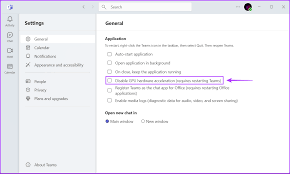
首先,启动Microsoft Teams应用程序。接着,点击界面左上角的个人资料图标,在弹出的菜单里选择“设置”这一选项。
进入设置界面后,在左边的导航栏里找到“通用”这一选项。随后,在右侧的设置区域中,向下滑动页面找到“应用性能”板块。
在“应用性能”设置里,能找到“使用GPU加速”这个选项。系统默认是开启该功能的。若要关闭GPU加速,直接把对应的开关切换到关闭状态就可以了。
禁用GPU加速或许会造成一些影响。其一,部分图形相关的功能或许没办法以最优性能运作,像视频的高清显示效果可能会略微降低。其二,在一些特定的场景里,Teams的响应速度可能会变慢。不过,在某些情形下,禁用GPU加速也有它的益处。例如,当你的电脑显卡驱动有问题或者显卡性能不高,使得Teams出现卡顿、崩溃等异常状况时,禁用GPU加速或许能让Teams运行得更稳定。
另外,若您在关闭GPU加速后,察觉到Teams部分功能运行不够流畅,不妨尝试更新显卡驱动程序,以此保证显卡性能维持在最优水平。与此同时,也可以查看Teams是否有可更新的版本,毕竟软件更新或许能解决一些和GPU加速有关的兼容性问题。
按照上述步骤操作后,您就可以轻松在Microsoft Teams里关闭GPU加速功能了。您可以依据自身的实际使用需求以及电脑的配置状况,灵活地对这项设置进行调整,从而让Teams的使用体验更加顺畅。
上一篇:辉烬赤痕都包含哪些技能呢
下一篇:爱奇艺的版本号要怎么查看呢
怎样在喜马拉雅app上免费收听付费内容
22:50timing要怎么退出群聊呢
22:43超神清理app的使用方法是什么
22:29声洞放歌的方法是什么
22:23timing账号的注销方法是什么
22:16怎样在希沃白板里导入PPT文件
22:12柠檬喝水怎么查看自己的喝水量
21:58vivo手机怎样隐藏游戏应用,避免被他人察觉
21:5158到家的缓存要怎么清理呢
21:45









