文章来源:潮游速递网作者:admin发布时间:2026-02-07 21:24:05
在日常工作与学习过程中,我们经常会遇到这样的情况:用EditPlus编辑文档时,需要迅速打开浏览器窗口去查阅资料、参考网页内容等。今天就给大家分享一下,怎样在EditPlus里简单快捷地完成打开浏览器窗口的操作,助力大家大幅提高工作效率!
知晓EditPlus所具备的强大功能
editplus是一款功能强大的文本编辑器,它不仅拥有高效的文本编辑能力,还可以通过简单设置来实现与浏览器的便捷交互。
开启浏览器窗口的方法
快捷键设置
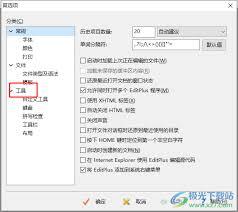
首先,你可以借助设置快捷键的方式来快速开启浏览器窗口。在editplus里,按顺序点击“工具”选项,接着选择“参数设置”。在弹出的设置界面中,找到并点击“工具”选项卡。在这里,能看到“浏览器”这一选项。点击“添加”按钮后,在新弹出的对话框里输入你平时常用浏览器的可执行文件路径(举个例子,要是你用的是chrome浏览器,路径通常类似c:⁄programfiles⁄google⁄chrome⁄application⁄chrome.exe),同时为它设定一个快捷键,像ctrl+shift+b就可以。设置完毕后,点击“确定”按钮保存这些设置。如此一来,当你在editplus中编辑文档时,只要按下预先设置好的快捷键,就能立刻打开浏览器窗口了!
命令菜单添加
除了使用快捷键,你也能在EditPlus的命令菜单里添加打开浏览器的功能选项。具体操作是:进入“参数设置”的“工具”选项卡,点击“添加”按钮,输入浏览器的路径后,在“菜单文本”栏填写你希望显示的名称(例如“打开浏览器”),接着点击“确定”。完成这些步骤后,EditPlus的菜单栏中就会出现“打开浏览器”这一选项,之后每次需要打开浏览器时,直接点击该选项即可。
享受便捷带来的高效
借助这样的方法,在editplus里打开浏览器窗口就变得简单便捷了。不管是查找代码范例、查阅技术资料,还是获取最新的行业动态,都能迅速完成。不用频繁地切换窗口,让你的工作过程更加流畅,节约珍贵的时间。
现在,你已经学会了在editplus里打开浏览器窗口的方法,赶紧去尝试一下吧,开启更高效便捷的工作学习新旅程!让editplus和浏览器的默契配合,为你的数字生活带来更多便利与精彩。
怎样在喜马拉雅app上免费收听付费内容
22:50timing要怎么退出群聊呢
22:43超神清理app的使用方法是什么
22:29声洞放歌的方法是什么
22:23timing账号的注销方法是什么
22:16怎样在希沃白板里导入PPT文件
22:12柠檬喝水怎么查看自己的喝水量
21:58vivo手机怎样隐藏游戏应用,避免被他人察觉
21:5158到家的缓存要怎么清理呢
21:45









