文章来源:潮游速递网作者:admin发布时间:2026-03-03 02:39:05
在利用WPS开展文档编辑工作时,对多级编号的章节排序进行设置,能够使文档的结构更为清晰,层次也更加分明。接下来,就为大家详细阐述一下具体的设置步骤。
准备工作
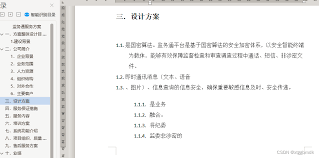
打开要设置多级编号的文档,把光标移到你想设置编号的段落起始位置。
设置一级编号
你可以这样操作:先点击“开始”菜单栏里的“编号”按钮,文档就会自动添加上默认的一级编号。要是默认的编号样式你不太满意,那就点击编号旁边的下拉箭头,然后选择“定义新编号格式”这个选项。接着在弹出来的对话框中,你可以根据自己的需求,对编号的样式、字体以及对齐方式等进行自定义设置。
设置多级编号
1.选中已经设置好一级编号的段落。
2. 点击“开始”菜单栏里的“多级列表”按钮,接着选择“定义新多级列表”选项。
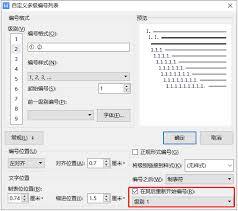
3. 当“定义新多级列表”对话框弹出后,你会发现其中有个“级别”选项,初始状态下显示为“1”,这对应的是一级编号。在这个对话框里,你能够对各级编号的样式、编号格式以及缩进等参数进行设置。举例来说,若将“级别2”的编号格式调整为“1.1”,就意味着二级编号是在一级编号的基础上做了更细致的划分。
4在完成各级编号格式的设置后,点击“确定”按钮。
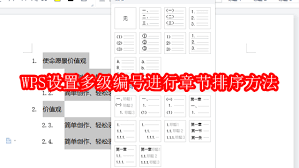
5. 这个时候,当你在文档里输入内容并按下回车键,WPS就会自动依据你所设置的多级编号格式来进行排序。
调整编号顺序
在编辑时若需调整编号顺序,可选中对应编号段落,借助“开始”菜单栏里的“增加缩进量”或“减少缩进量”按钮来调节编号级别;另外,直接拖动编号段落也能改变其顺序。
按照上述步骤操作,你就能在WPS里轻松设置多级编号的章节排序,让文档变得更规范、更易读。不管是写论文、报告,还是其他类型的文档,合理设置多级编号都能提高文档的质量与专业性。赶紧试试看,让你的文档排版更出彩!
下一篇:窝窝语音的实名认证流程是怎样的
怎样在喜马拉雅app上免费收听付费内容
22:50timing要怎么退出群聊呢
22:43超神清理app的使用方法是什么
22:29声洞放歌的方法是什么
22:23timing账号的注销方法是什么
22:16怎样在希沃白板里导入PPT文件
22:12柠檬喝水怎么查看自己的喝水量
21:58vivo手机怎样隐藏游戏应用,避免被他人察觉
21:5158到家的缓存要怎么清理呢
21:45









