文章来源:潮游速递网作者:admin发布时间:2026-03-03 04:50:09
在忙碌的工作节奏里,一份清晰的月度工作排期表能帮助我们有条不紊地推进各项任务。今天就来分享如何用Excel快速制作专属于自己的月工作排期表。
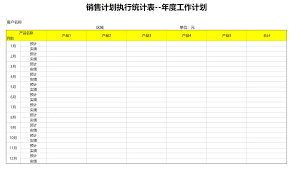
准备工作
打开Excel软件,新建一个工作表。我们可以先规划好表格的大致框架,比如按周一到周日的顺序设置日期列,再依据工作内容划分不同的数据列。
输入日期
在第一列按顺序填入当月的每一天日期。把这一列选中后,右键打开单元格格式设置,选择“日期”类别,这样能让日期的显示更标准统一。
规划工作内容
依据工作任务的重要性、紧急程度等要素,把各项工作分配到相应的日期单元格里。能够运用不同的颜色或字体来辨别不同类别的工作,例如用蓝色字体代表重要项目,绿色字体代表日常任务。
添加备注与提醒
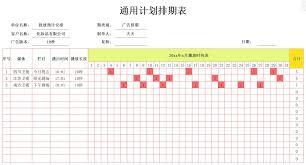
为了更清晰地掌握工作进展情况,我们可以在每个工作单元格的旁边增设一个备注区域,用来记录工作的具体要求、相关注意事项等信息。除此之外,还能够开启提醒功能。具体操作是:先选中需要设置提醒的单元格,接着点击“数据”选项卡中的“数据验证”,在弹出的设置界面里选择“日期”选项,然后设定好提醒的日期区间,如此一来,当日期快要到来时,excel就会自动弹出提醒窗口。
灵活调整与优化
在工作开展过程中,或许会出现任务变动或新增的情况。此时,仅需在对应的单元格里进行修改就行。要是察觉到某些日期的工作安排过于紧张或者宽松,也能够便捷地加以调整,使排期表一直契合实际的工作状况。
借助这份用Excel制作的月工作排期表,我们可以清晰掌握每月的工作安排,科学分配时间与精力,高效推进各项任务的完成。不妨立刻尝试制作一份,让工作从此更有条理!
上一篇:街机恐龙格斗家加点的方法是什么
下一篇:钉钉视频会议画面卡顿该如何解决
怎样在喜马拉雅app上免费收听付费内容
22:50timing要怎么退出群聊呢
22:43超神清理app的使用方法是什么
22:29声洞放歌的方法是什么
22:23timing账号的注销方法是什么
22:16怎样在希沃白板里导入PPT文件
22:12柠檬喝水怎么查看自己的喝水量
21:58vivo手机怎样隐藏游戏应用,避免被他人察觉
21:5158到家的缓存要怎么清理呢
21:45









