文章来源:潮游速递网作者:admin发布时间:2026-03-03 10:11:09
在日常使用电脑的过程中,我们经常需要快速打开各类文件和文件夹。要是把everything添加到右键菜单,就能让我们更方便地使用这款功能强大的文件搜索工具。那具体应该怎么操作呢?
一、准备工作
首先,请确认你已安装everything软件。若尚未安装,可前往其官方网站下载并完成安装步骤。
二、添加到右键菜单的具体步骤
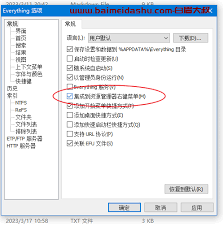
1. 启动Everything软件,点击顶部菜单栏的“工具”选项,然后在弹出的下拉菜单中选择“选项”。
2. 当弹出“选项”窗口后,找到并切换至“文件搜索”选项卡。
3.在“文件搜索”选项卡中,找到“集成”部分。
4.请勾选“在资源管理器中显示Everything搜索框”以及“在资源管理器的右键菜单中显示Everything”这两个选项。
5.点击“确定”保存设置。
三、享受便捷的右键搜索
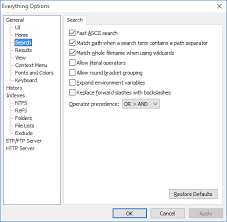
完成上述设置后,在资源管理器里右键点击任意文件夹或文件时,右键菜单中会出现Everything的相关选项。此时只需选择“使用Everything搜索”,软件便会立刻对该文件夹及其子文件夹展开检索,帮你快速找到目标文件。
四、注意事项
1不同版本的Windows系统或许存在些许细微差别,不过大体上的添加方式是相近的。
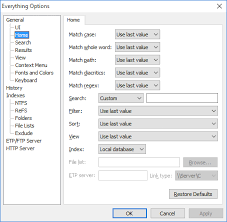
2. 若在添加操作时碰到问题,可尝试重新安装everything软件,也可以检查系统是否存在相关的权限限制。
把everything添加到右键菜单后,我们在资源管理器里搜索文件会更高效,能省不少找文件的时间。不管是找文档、图片还是别的类型文件,都能轻松快速找到。这个简单的设置,会给我们用电脑带来很大便利,让工作和学习更高效。赶紧试试,体验这种便捷的文件搜索方式吧!
上一篇:咚漫漫画的免费漫画可以在哪里找到
下一篇:大千世界2天剑门派篇章玩法指南
怎样在喜马拉雅app上免费收听付费内容
22:50timing要怎么退出群聊呢
22:43超神清理app的使用方法是什么
22:29声洞放歌的方法是什么
22:23timing账号的注销方法是什么
22:16怎样在希沃白板里导入PPT文件
22:12柠檬喝水怎么查看自己的喝水量
21:58vivo手机怎样隐藏游戏应用,避免被他人察觉
21:5158到家的缓存要怎么清理呢
21:45









