文章来源:潮游速递网作者:admin发布时间:2026-03-03 15:46:06
在处理Excel工作表的过程中,恰当使用分页符可以使打印效果更贴合实际需求。接下来将详细说明如何在Microsoft Excel里插入、编辑或者删除分页符。
插入分页符
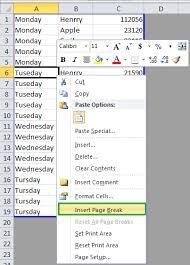
1. 手动添加水平分页符:若想在某一行的上方插入水平分页符,首先选中该行的下一行,接着点击“页面布局”选项卡,在“页面设置”组里找到“分隔符”并点击,再选择“插入分页符”,这时所选行的上方会出现一条水平虚线,这就表明分页符已经成功插入了。
2. 手动添加垂直分页符的方法:如果需要在某一列的左侧插入垂直分页符,首先选中该列的下一列,接着按照前面提到的操作步骤点击“插入分页符”,此时所选列的左侧就会出现一条垂直的虚线。
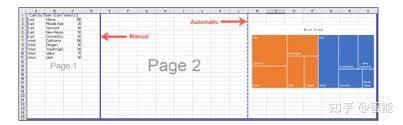
3. 自动插入分页符:当工作表包含较多内容时,Excel能够依据页面设置自动添加分页符。具体操作是点击“页面布局”选项卡,在“页面设置”组里找到“分隔符”按钮并点击,接着选择“自动调整分页符”选项,此时Excel就会按照纸张尺寸、页边距等已设参数,在恰当的位置自动插入分页符。
编辑分页符
1.移动分页符:若要移动分页符位置,鼠标指针移至分页符虚线上,按住鼠标左键拖动即可。例如,将水平分页符向下拖动,会改变分页的行数。
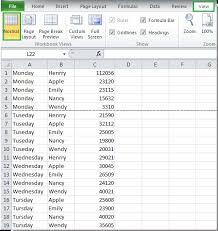
2. 调整分页符位置以适配内容变动:工作表数据增减后,分页效果或许会不尽如人意。这时可以通过移动分页符,保证打印出的页面内容合理。例如,要是某列数据变多,能够把垂直分页符向右移动,让该列内容完整呈现在一页里。
删除分页符
1. 删除手动插入的分页符:删除水平分页符时,选中分页符下方的行,点击“页面布局”选项卡,在“页面设置”组里选择“分隔符”,再点击“删除分页符”即可;删除垂直分页符时,选中分页符右侧的列,按照相同步骤操作就能删除分页符。
2. 一次性清除所有分页符的方法:若要将工作表里的全部分页符一次性删除,可点击“页面布局”选项卡,在“页面设置”组内找到“分隔符”并点击,然后选择“重置所有分页符”,这样工作表就会回到未手动添加过分页符的初始状态。
掌握在Microsoft Excel中插入、编辑或删除分页符的方法,有助于我们更高效地处理工作表,让打印输出更契合预期,从而提升工作效率与文档质量。
怎样在喜马拉雅app上免费收听付费内容
22:50timing要怎么退出群聊呢
22:43超神清理app的使用方法是什么
22:29声洞放歌的方法是什么
22:23timing账号的注销方法是什么
22:16怎样在希沃白板里导入PPT文件
22:12柠檬喝水怎么查看自己的喝水量
21:58vivo手机怎样隐藏游戏应用,避免被他人察觉
21:5158到家的缓存要怎么清理呢
21:45









