文章来源:潮游速递网作者:admin发布时间:2026-03-03 22:23:05
在嵌入式开发领域,keilc51是一款广受欢迎的工具。今天,我将带大家一同探索如何使用keilc51创建工程,助你轻松开启编程的奇妙之旅。
准备工作
首先,要确认你已经成功安装了keilc51软件,这可是开启工程创建之旅的首要步骤呢。
创建新工程
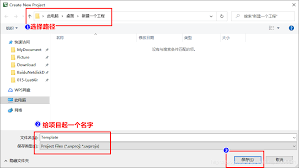
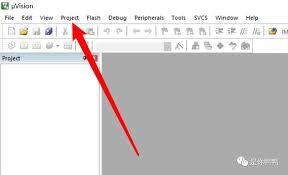
打开Keil C51软件后,找到菜单栏里的“Project”选项并点击,接着选择“New μVision Project”。此时会弹出一个对话框,用于选择工程的保存路径。给工程拟定一个便于记忆且意义明确的名称,例如“my_first_project”,随后点击“保存”按钮即可。
选择目标芯片
接下来要进行关键的一步操作——选择目标芯片。在弹出的“selectdevicefortarget‘target1’”对话框里,你需要依据硬件电路实际采用的芯片型号来挑选。像常用的at89c51芯片,你得在众多芯片选项中定位到它并选中,之后点击“ok”按钮即可。
添加源文件
目前工程已初步搭建完成,不过还缺少源文件。接下来,右键点击工程名称“target1”,在弹出的菜单里选择“add new item to group‘source group1’”选项。此时会弹出一个对话框,在里面选择“c51 source file”,接着为源文件命名,例如“main.c”,最后点击“add”按钮,这样就能把一个空白的源文件添加到工程当中了。
编写代码
双击打开“main.c”文件,就能着手编写你的代码了。简单的“helloworld”程序可以按照以下方式编写:
```c
include
voidmain
{
while(1)
{
//此处可补充更多功能代码
}
}
```

编译与调试
代码编写完成后,点击工具栏里的“buildtarget”按钮,keilc51便会启动工程编译。要是编译时出现错误,就仔细查看错误提示,把代码里的问题修改好再重新编译,直到编译成功为止。编译成功后,点击“debug”按钮,就能进入调试模式,通过单步执行代码、查看变量数值等方式,帮助你排查代码里的逻辑错误。
按照上述步骤操作后,你已经顺利借助keilc51创建好了一个工程,还完成了简易代码的编写和调试工作。是不是觉得很有成就感呀?赶紧动手尝试一下,开启专属于你的嵌入式编程旅程吧!
怎样在喜马拉雅app上免费收听付费内容
22:50timing要怎么退出群聊呢
22:43超神清理app的使用方法是什么
22:29声洞放歌的方法是什么
22:23timing账号的注销方法是什么
22:16怎样在希沃白板里导入PPT文件
22:12柠檬喝水怎么查看自己的喝水量
21:58vivo手机怎样隐藏游戏应用,避免被他人察觉
21:5158到家的缓存要怎么清理呢
21:45









