文章来源:潮游速递网作者:admin发布时间:2026-03-04 21:38:06
Skinseed作为一款备受欢迎的皮肤管理工具,不少用户都期待能导出自己钟爱的皮肤。接下来将从多个方面为大家详细讲解Skinseed导出皮肤的具体方法。
首先,请确认你已在skinseed里完成皮肤的定制与设置,且效果符合你的预期。这或许涵盖挑选适配的材质、调节色彩、增添各类元素等环节。
在导出之前,要确认skinseed软件处于正常运行状态,没有出现卡顿或异常情况。
接下来,找到skinseed里和导出有关的功能区域。通常情况下,在软件的主界面或者专门的设置菜单中,会存在“导出”选项。点击这个选项,就能进入导出页面。
进入导出页面后,你会发现有若干参数可供设置。比如,你能够挑选皮肤的导出格式,像特定的图片格式或者skinseed专属的文件格式都属于比较常见的类型。你可以依据自身的实际需求以及之后的使用场景,来确定并选择最适合的格式。
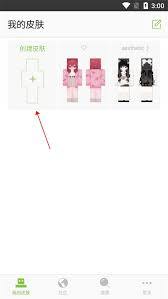
同时,你也能对导出的分辨率进行调整。更高的分辨率会让皮肤在展示时显得更为清晰细腻,不过或许会增大文件体积;更低的分辨率可能会造成皮肤细节缺失,但文件尺寸较小,方便传输。
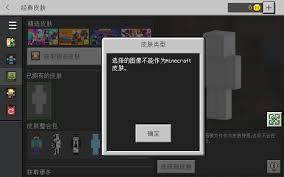
另外,部分skinseed的导出功能支持为导出的皮肤命名。给导出的皮肤起一个清晰且容易识别的名字,有助于后续的管理和查找。

确认好格式、分辨率等参数后,点击“导出”按钮。skinseed会开始处理导出任务,你需要耐心等待。
导出完成后,你可以在指定的存储位置找到导出的皮肤文件。这个位置一般是你设置skinseed时指定的默认存储路径,也可能是你在导出过程中手动选择的路径。
你可以把导出的皮肤分享给其他用户,也能在不同设备或场景里使用。比如,你可以将它应用到相关的游戏、软件或平台中,以此展示你独特的个性皮肤。
在导出皮肤时,或许会碰到一些状况。例如导出不成功,这有可能是网络状况不佳、软件运行异常或者存储设备剩余空间不够等因素造成的。你可以检查一下网络连接是否稳定,试着重启skinseed软件,或是清理存储设备的空间后再尝试导出操作。
总之,掌握skinseed导出皮肤的方法,能够让你更好地展示和分享自己创作的皮肤,为你的数字生活增添更多色彩和乐趣。
怎样在喜马拉雅app上免费收听付费内容
22:50timing要怎么退出群聊呢
22:43超神清理app的使用方法是什么
22:29声洞放歌的方法是什么
22:23timing账号的注销方法是什么
22:16怎样在希沃白板里导入PPT文件
22:12柠檬喝水怎么查看自己的喝水量
21:58vivo手机怎样隐藏游戏应用,避免被他人察觉
21:5158到家的缓存要怎么清理呢
21:45









