文章来源:潮游速递网作者:admin发布时间:2026-03-05 09:23:05
在日常的照片处理工作里,对图片进行裁剪是经常会用到的操作。通过这一操作,我们能够突出照片中的主体、调整画面的构图,进而让照片呈现出更美观的效果。fotor照片编辑器正是这样一款工具,它可以让裁剪图片这件事变得轻松又简单。
一、打开fotor照片编辑器
首先,我们需要在电脑或手机上下载并启动fotor照片编辑器。这款编辑器的界面设计得简洁清晰,操作起来十分简单,新手也能快速掌握。
二、导入图片
进入软件后,点击“打开照片”按钮,从相册里挑选你需要裁剪的图片。没过多久,图片便会显示在编辑界面中。
三、找到裁剪功能
在编辑界面的菜单栏中,能轻松找到“裁剪”选项。点击它,就开启了裁剪图片之旅。
四、自由裁剪
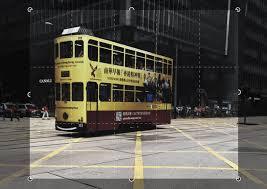
fotor有着多样的裁剪功能。你可以拖动边框的控制点,灵活调整图片的尺寸与形状。例如,若想将横版照片转为竖版,轻松拖动即可完成。此外,裁剪过程中能实现精准定位,保证主体一直处于恰当的位置。

五、预设比例
它也提供了多种预设的裁剪比例选项,不管是1:1、3:2、4:3这类常用比例,还是一些较为特殊的比例,都可以满足不同场景的需求。举例来说,发布朋友圈时,选用1:1的比例会比较恰当;若要打印照片,3:2或4:3的比例则能确保画面的完整性。
六、智能裁剪
fotor的智能裁剪功能同样十分强大。它可以自动对图片内容展开分析,进而智能地推荐适宜的裁剪方式。举例来说,面对人物照片时,它能够迅速裁剪出人物主体突出的效果,为我们省去了手动调整所花费的时间。
七、裁剪微调
要是对一次裁剪的结果不太满意,还可以反复进行细微的调整。每回调整之后,都能即时看到调整后的效果,一直到达到自己理想中的裁剪效果才停止。
八、保存裁剪后的图片
完成裁剪操作后,点击“保存”按钮,裁剪好的图片就会被保存至相册。不管是分享到社交平台,还是用于其他场景,都十分便捷。
总之,Fotor照片编辑器让裁剪图片变得轻松又愉快。无论是自由裁剪、预设比例还是智能裁剪,它丰富的裁剪功能都能满足我们对于图片裁剪的多样化需求。让我们借助它来轻松打造出一张张完美的照片吧。
上一篇:怎样才能得到嘟嘟脸恶作剧宠物呢
下一篇:碧优蒂小镇可爱角色的穿搭指南
怎样在喜马拉雅app上免费收听付费内容
22:50timing要怎么退出群聊呢
22:43超神清理app的使用方法是什么
22:29声洞放歌的方法是什么
22:23timing账号的注销方法是什么
22:16怎样在希沃白板里导入PPT文件
22:12柠檬喝水怎么查看自己的喝水量
21:58vivo手机怎样隐藏游戏应用,避免被他人察觉
21:5158到家的缓存要怎么清理呢
21:45









