文章来源:潮游速递网作者:admin发布时间:2026-03-05 17:22:14
在使用kk键盘的过程中,不少用户都希望能依据自身需求来调整键盘的大小,从而拥有更惬意的输入感受。接下来就为大家详细讲解kk键盘调整键盘大小的具体办法。
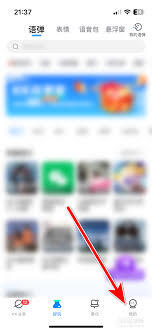
一、借助设置选项进行调整
打开kk键盘应用程序,进入主界面后,一般能在界面里找到“设置”选项。点击进入设置页面,在诸多设置选项中,寻找和“键盘大小”有关的设置项。在这里,你或许会看到具体的键盘尺寸调节滑块或者可以选择的预设大小选项。通过拖动滑块或者挑选合适的预设选项,就能简便地调整键盘的大小。这种方法适合大部分用户,能够满足基础的键盘大小调整需求。
二、适配各类设备屏幕
kk键盘充分考虑到不同设备屏幕大小的差异,它会依据你使用的设备屏幕尺寸,智能给出适配方案。当你在不同屏幕尺寸的手机或平板上使用kk键盘时,键盘会自动进行自适应调整。比如,在大屏幕设备上,键盘可能显示得更大,方便输入;在小屏幕设备上,键盘则会相对变小,以节省屏幕空间。你也能根据实际需求,进一步微调键盘大小,让它更贴合你的操作习惯。
三、依据特殊需求开展个性化调整
针对有特殊输入需求的用户,kk键盘还具备个性化调整键盘尺寸的功能。若你习惯单手操控键盘,或是需要在特定场景下进行输入,可借助调整键盘大小,使部分按键区域更便于点击。例如,把常用的标点符号或功能键区域放大,就能方便单手快速点击输入。通过反复尝试不同的键盘大小设置,找到最契合自身的个性化输入方案,进而提升输入效率与准确性。
总之,kk键盘为调整键盘大小提供了多种灵活方案,不管是借助常规的设置选项,还是适配不同设备的屏幕尺寸、满足个性化的使用需求,都能让你轻松找到最契合自己的键盘大小设置,从而享受更便捷、舒适的输入体验。
怎样在喜马拉雅app上免费收听付费内容
22:50timing要怎么退出群聊呢
22:43超神清理app的使用方法是什么
22:29声洞放歌的方法是什么
22:23timing账号的注销方法是什么
22:16怎样在希沃白板里导入PPT文件
22:12柠檬喝水怎么查看自己的喝水量
21:58vivo手机怎样隐藏游戏应用,避免被他人察觉
21:5158到家的缓存要怎么清理呢
21:45









