文章来源:潮游速递网作者:admin发布时间:2026-01-24 19:30:05
在日常工作与生活里,我们经常会碰到需要批量修改文件名的情形。Everything作为一款功能强大的文件搜索工具,同样拥有批量修改文件名的能力,接下来就为大家详细讲解一下。
一、准备工作
首先请确认你已安装好Everything软件。启动该软件后,它会立即对电脑里的文件展开索引工作,这样你就能更快捷地定位到想要找的文件了。
二、挑选需要修改的文件
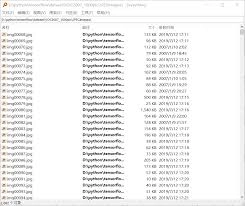
借助Everything的搜索功能,找到需要批量修改文件名的文件。你可以依据文件名、文件类型、文件路径等条件来进行精准查找。举个例子,要是你想批量修改某个文件夹里所有的图片文件,就在搜索框里输入该文件夹的路径和图片格式后缀,像“d:⁄images⁄*.jpg”,这样就能迅速选中所有满足条件的文件。
三、批量修改文件名
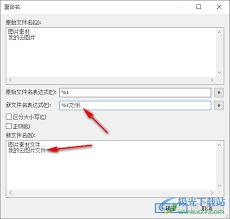
选中需要调整名称的文件后,右键单击其中任意一个文件,点击“重命名”选项。这时输入你期望的新文件名样式,里面可以用一些特殊字符来指代原文件名里的部分内容。比如,若想把文件名中的日期部分进行统一更改,就能在新文件名里用特定符号替换日期,像“[日期]新文件名”这样。之后按下回车键,第一个文件便会依照新格式完成命名。紧接着,其他被选中的文件也会自动按照这个规则批量修改文件名。
四、注意事项
在批量修改文件名的过程中,需留意新文件名的格式是否契合系统规定,防止因包含非法字符而致使文件名出现错误。另外,要是你对修改后的结果不太满意,建议在修改之前先对文件进行备份,以便应对可能出现的意外情况。
借助Everything进行文件名的批量修改,能显著提升文件管理的效率,帮你节省不少时间与精力。不管是规整工作文档、打理学习资料,还是处理私人照片之类的情况,都能轻松满足批量修改文件名的需求,让你的文件管理变得更有条理、更为便捷。学会这个实用技巧,面对数量繁多的文件时你会更从容,轻松构建一个井然有序的文件环境。
下一篇:百分网账号注销的操作方法是什么
怎样在喜马拉雅app上免费收听付费内容
22:50timing要怎么退出群聊呢
22:43超神清理app的使用方法是什么
22:29声洞放歌的方法是什么
22:23timing账号的注销方法是什么
22:16怎样在希沃白板里导入PPT文件
22:12柠檬喝水怎么查看自己的喝水量
21:58vivo手机怎样隐藏游戏应用,避免被他人察觉
21:5158到家的缓存要怎么清理呢
21:45









