文章来源:潮游速递网作者:admin发布时间:2026-01-24 19:54:04
在日常的工作与学习过程里,我们经常会有快速查看文档的需求,这样才能及时掌握文档里的内容。而Everything这款好用的文件搜索软件,不光可以帮我们快速定位到想要的文件,还具备文档预览的功能,让我们的工作效率得到了不小的提升。那到底该怎么用Everything来预览文档呢?

准备工作

首先,请确认你已安装好Everything软件。这款工具不仅免费,而且体积小巧、搜索效率极高,能够在极短时间内精准定位电脑里的各类文件。等安装操作全部完成后,就可以启动Everything软件了。
关联预览程序
everything本身没有直接的文档预览功能,得依靠其他软件才能实现。像pdf文件,我们可以关联adobeacrobatreader这类pdf阅读器;office文件(比如word和excel),则可以关联microsoftword和excel程序。具体的操作步骤如下:
在Everything界面里,点击顶部菜单栏的“工具”选项,接着选择下拉菜单中的“选项”。此时会弹出选项设置窗口,在窗口上方的标签栏中切换到“文件类型”标签页。在这个标签页下,找到你需要进行关联的文件类型,比如“*.pdf”“*.docx”“*.xlsx”这类格式,随后在“打开方式”的下拉列表里挑选对应的预览程序,最后点击窗口右下角的“确定”按钮来保存这些设置。
实现预览
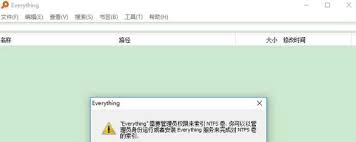
完成上述关联设置后,当你在Everything里搜索到文档类文件时,只要双击该文件,Everything便会自动调用已关联的预览程序来打开文档,以此达成快速预览的目的。比如,搜索到PDF文件时,双击后Adobe Acrobat Reader会马上打开并呈现该PDF的内容;搜索到Word文件时,Microsoft Word则会启动并展示文档内容。
优势与注意事项
用Everything预览文档好处不少。它能迅速找到文档,帮我们省下很多找文件的时间。另外,通过关联常用的预览程序,不用在各个文件夹里一个个打开文件看内容,让工作流程方便了很多。
不过,也有几点需要留意。其一,要确认关联的预览程序已正确安装并能正常工作。要是预览程序出现问题或者没有安装,预览功能就无法实现。其二,对于部分加密或者权限受限制的文档,或许不能正常预览,这时候需要检查文档的访问权限。
总之,学会用everything预览文档,能让我们处理文件时更顺手。不管是上班族快速查资料,还是学生找学习文档,它都能当我们的好帮手,帮我们高效获取要的信息,轻松应对各种文档处理的需求。
下一篇:在海龟汤app里要怎样更换头像呢
怎样在喜马拉雅app上免费收听付费内容
22:50timing要怎么退出群聊呢
22:43超神清理app的使用方法是什么
22:29声洞放歌的方法是什么
22:23timing账号的注销方法是什么
22:16怎样在希沃白板里导入PPT文件
22:12柠檬喝水怎么查看自己的喝水量
21:58vivo手机怎样隐藏游戏应用,避免被他人察觉
21:5158到家的缓存要怎么清理呢
21:45









