文章来源:潮游速递网作者:admin发布时间:2026-01-25 00:45:04
在SolidWorks软件里,旋转实体是建模过程中经常用到的操作,借助它我们可以高效地制作出各类带有回转特征的零件。
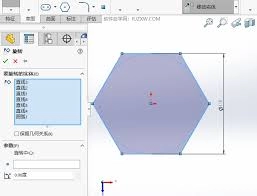
首先,启动SolidWorks软件并创建一个新的零件文件。接着进入草图绘制界面,绘制用于生成旋转实体的截面草图。该草图需包含作为旋转轴的中心线,此中心线将确定实体旋转时的中心位置。
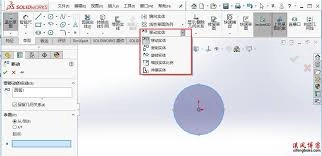
绘制好草图后,点击“特征”工具栏中的“旋转”按钮,随即会弹出“旋转”属性管理器。
在“旋转”属性管理器里,第一步得选中之前画好的草图当作旋转轮廓。之后要确定旋转轴,通常是草图里画的中心线,直接选草图里的线条就能把旋转轴定下来。
还可以调整旋转的角度。要是想创建完整的回转体,一般会选择“给定深度”,并把角度设定为360度。倘若只需制作部分回转体,则能依据实际需要来设置具体的角度数值。
在“旋转”属性管理器里,还存在其他一些可供选择的设置项。像“薄壁特征”这一选项,要是勾选它并设定恰当的厚度数值,就能创建出薄壁类型的旋转实体。
另外,“方向”选项能够调节旋转的方向。要是发现实体的旋转方向和预期不符,就可以借助这个选项来修改。
完成各项设置后,点击“确定”按钮,软件就会根据设定生成旋转实体。
通过旋转实体这一操作,我们能够高效地制作出轴类、盘类等零件。就拿创建电机轴来说,首先要画出轴的截面草图,接着借助旋转操作迅速生成轴的实体模型。之后还可以进一步对它开展其他特征操作,像添加键槽、倒角之类的,从而让零件的设计更加完善。
总之,熟练掌握SolidWorks里旋转实体的操作技巧,能够显著提升我们的建模效率,助力我们更轻松地完成各类机械零件的设计任务。
怎样在喜马拉雅app上免费收听付费内容
22:50timing要怎么退出群聊呢
22:43超神清理app的使用方法是什么
22:29声洞放歌的方法是什么
22:23timing账号的注销方法是什么
22:16怎样在希沃白板里导入PPT文件
22:12柠檬喝水怎么查看自己的喝水量
21:58vivo手机怎样隐藏游戏应用,避免被他人察觉
21:5158到家的缓存要怎么清理呢
21:45









