文章来源:潮游速递网作者:admin发布时间:2026-01-12 08:38:18
11月4日消息,科技媒体NeoWin于昨日(11月3日)发布博文指出,Windows 11系统里有两项默认开启的功能或许会导致电脑性能下降,这种情况在配置较低或较为老旧的设备上表现得尤其突出。

虽然Windows 11在整体性能方面比Windows 10有了明显的进步,但系统里还是存在一些会影响流畅度的设计。安全研究员@endermanch提到,Windows 11里有两个默认开启的功能,在某些特定情况下可能会占用珍贵的CPU和内存资源,使得电脑运行速度变慢。
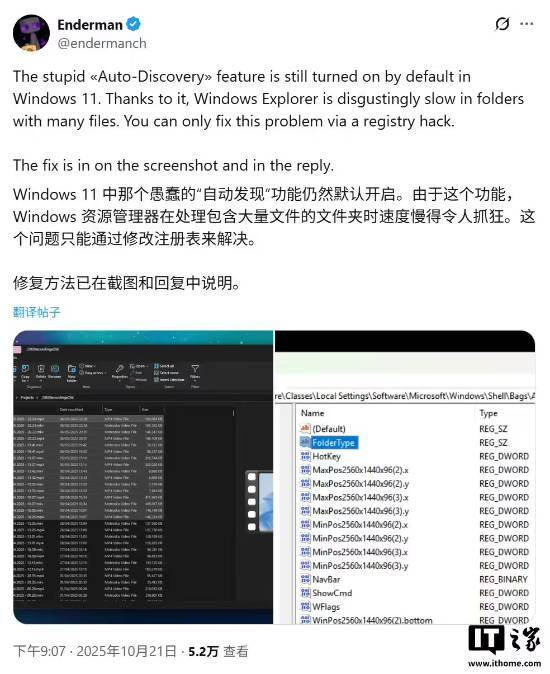
第一个对性能产生影响的功能是文件资源管理器里的“自动发现”(Auto-Discovery)。@endermanch 提到,这个功能是默认开启的,当用户打开一个存有大量文件的文件夹时,系统会尝试自动分析并辨别文件夹里内容的类型(比如图片、视频、文档等),从而应用对应的视图模板。而这个过程需要处理的数据量很大,所以会导致文件资源管理器反应变慢,甚至出现卡顿的情况,对使用体验造成了严重的影响。
第二个功能和开始菜单的搜索体验相关。部分用户反馈,Windows 11的开始菜单搜索功能似乎会优先调用必应(Bing)搜索引擎来呈现网络结果,而非先在本地设备里查找用户需要的文件或应用。这种“网络优先”的逻辑不仅减慢了本地搜索的速度,还占用了不必要的系统资源,给想要快速找到本地内容的用户造成了困扰。
好在,这两个对性能有影响的功能都能通过手动更改Windows注册表(Registry)来关闭。针对“自动发现”功能,用户可以通过创建特定的注册表项,把文件夹类型强制设定为“NotSpecified”,以此避免系统开展耗时的自动内容分析。
据介绍,用户可以创建一个 .reg 文件,然后保存以下内容:
[HKEY_CURRENT_USER\SOFTWARE\Classes\Local Settings\Software\Microsoft\Windows\Shell\Bags\AllFolders\Shell]"FolderType"="NotSpecified"
或者使用 Powershell 输入以下命令:
Set-ItemProperty -Path 'HKCU\Software\Classes\Local Settings\Software\Microsoft\Windows\Shell\Bags\AllFolders\Shell' -Name 'FolderType' -Value 'NotSpecified' -Type String
同样地,开始菜单的在线搜索功能也能够借助对应的注册表设置进行关闭,以此强制它优先执行本地搜索。
Set-ItemProperty -Path "HKCU\SOFTWARE\Microsoft\Windows\CurrentVersion\Search" -Name "BingSearchEnabled" -Value 0 -Type DWord
徕芬首家线下旗舰店正式开业!DIY成最大亮点,品牌生态终补全最后一块拼图
08:38TGA官方宣布:6款游戏竞逐年度最佳!引发玩家热议
08:24《隐形守护者》导演再出力作!影游融合新作《江山北望》官宣11月20日上线
08:11《惊天魔盗团3》原班人马悉数回归,票房轻松突破1亿大关
07:55三星官宣内存价格大幅上调60%!手机、电脑等设备将迎来全面涨价潮:建议今年尽早入手
07:41每天一个离职小技巧:HR操作失误导致全公司员工被解雇
07:26王自如提出建议,把手机系统语言切换成英文的话,国产App的广告弹窗数量会大幅减少
07:12三星、SK海力士等存储巨头拒绝降价,拟通过减产手段抬高存储产品价格
06:58虚假AI视频大量传播,非营利机构呼吁OpenAI收回Sora2
06:43