文章来源:潮游速递网作者:admin发布时间:2026-02-16 00:59:06
《Word》是一款字处理软件,同时也归属于应用软件和办公软件的范畴。许多上班族都在询问如何使用Word设置文字对齐字符网格,接下来北仑小编就为上班族分享Word设置文字对齐字符网格的指南!

步骤:
1、找到要编辑的文字文档后,右键点击该文档,接着先选择“打开方式”选项,再选择“Word”选项。

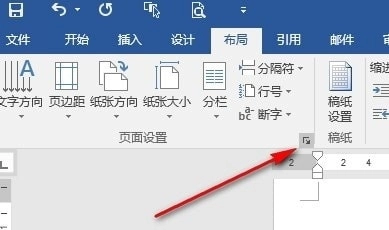
2、进入文字文档的编辑页面后,在页面上方的工具栏里先找到“布局”工具,然后点击打开它。
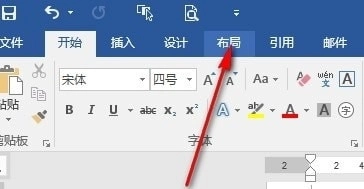
3、打开布局工具后,在其下方的子工具栏里找到页面设置栏,点击该栏右侧的图标即可。
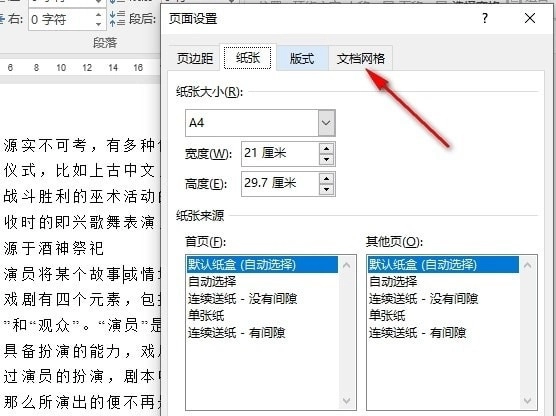
4、打开图标后,进入页面设置弹窗界面,在这个界面里找到“文档网格”选项,然后点击开启该选项。
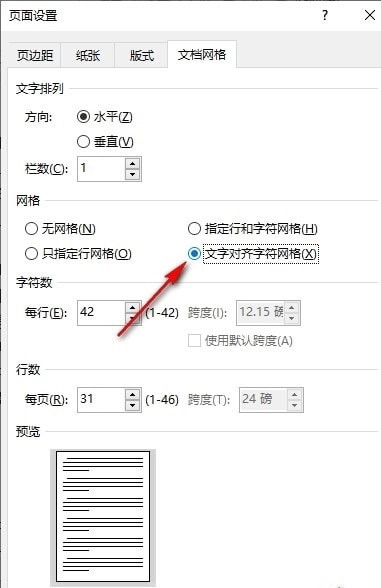
5、最后在文档网格页面里,找到“文字对齐字符网格”这一选项,勾选它,然后点击确定选项就完成了。
蚂蚁庄园2026年2月5日最新题目答案
03:34《生化》里的“T病毒”竟被日本人研发出来了!全球首次展出即将开启
03:14《仁王3》显卡性能前瞻测试:配置需求强劲4K全高画质非5090不可
03:10DDR4和DDR5颗粒价格已开启下跌通道,只有DDR3逆势上涨
03:07本田飞度冷车启动异响问题引发车主集体投诉,多位车主表示厂家明知这是通病却未启动召回程序
03:03《守望先锋》新英雄外观引发玩家热烈讨论!不少玩家表示:感谢漫威争锋带来的灵感碰撞
02:56下个月发布的小米17Max将配备8000mAh大电池
02:53同样配备内置风扇,直吹SoC的设计与主动散热风道之间存在哪些差异
02:46小米汽车起火伴随"烟花"现象:官方公布两大核心要点真相已明确
02:43